
 Điện thoại Apple iPhone
 Loa di động
 Sửa chữa
 Kiến thức Điện thoại
 Giới thiệu
Cách bật chế độ bảo vệ mắt trên Samsung Galaxy

Đánh giá
Việc sử dụng điện thoại thông minh vào buổi tối đã trở thành thói quen của nhiều người, nhưng ánh sáng xanh phát ra từ màn hình có thể gây mỏi mắt, khó chịu và ảnh hưởng tiêu cực đến chất lượng giấc ngủ. Hiểu được điều này, Samsung đã tích hợp một tính năng cực kỳ hữu ích mang tên Chế độ bảo vệ mắt trên các thiết bị Galaxy.
Đừng lo lắng, thao tác bật và tùy chỉnh tính năng này cực kỳ đơn giản và chỉ mất vài giây. Hãy cùng tìm hiểu cách bật chế độ bảo vệ mắt trên Samsung Galaxy để bảo vệ đôi mắt của bạn một cách hiệu quả ngay sau đây.

Chế độ bảo vệ mắt (Eye Comfort Shield) là gì và khác gì Chế độ Tối (Dark Mode)?
Chế độ bảo vệ mắt là tính năng giúp giảm lượng ánh sáng xanh phát ra từ màn hình bằng cách điều chỉnh nhiệt độ màu theo hướng ấm hơn (ngả vàng). Lợi ích chính là làm dịu mắt, giảm mỏi mắt khi sử dụng trong môi trường thiếu sáng và hạn chế tác động của ánh sáng xanh đến việc sản xuất melatonin, hormone giúp bạn ngủ ngon hơn.
Nhiều người thường nhầm lẫn giữa Eye Comfort Shield và Dark Mode. Bảng so sánh dưới đây sẽ giúp bạn phân biệt rõ ràng:
| Tiêu chí | Eye Comfort Shield (Bảo vệ mắt) |
Dark Mode (Chế độ Tối)
|
| Mục tiêu chính | Giảm ánh sáng xanh, làm ấm màu màn hình. |
Đổi giao diện từ nền sáng sang nền tối (đen/xám).
|
| Cơ chế hoạt động | Lọc bớt dải màu xanh lam, khiến màn hình ngả vàng. |
Thay đổi màu sắc của các thành phần giao diện người dùng.
|
| Khi nào nên dùng | Lý tưởng khi dùng điện thoại vào buổi tối, trước khi ngủ, hoặc trong môi trường ánh sáng yếu. |
Tốt cho việc đọc báo, lướt web trong đêm, giúp tiết kiệm pin (trên màn hình AMOLED).
|
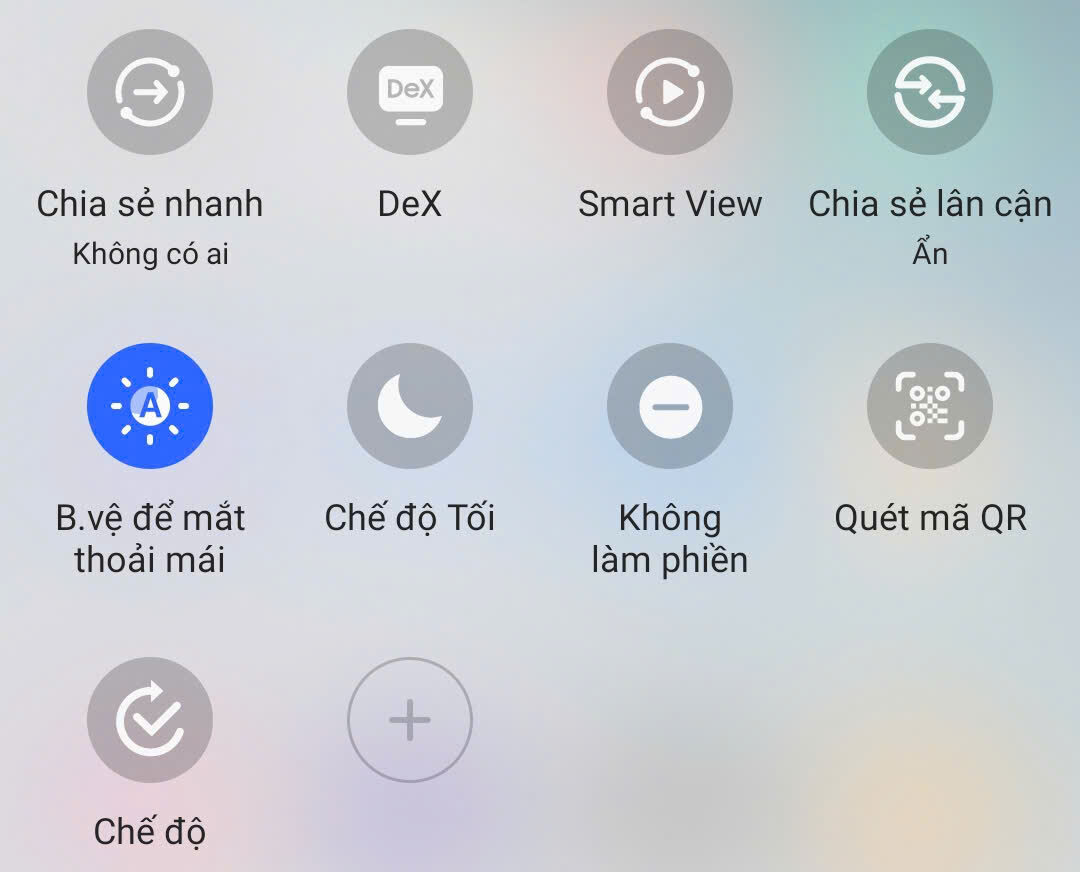
Cách bật chế độ bảo vệ mắt trên Samsung Galaxy qua bảng điều khiển nhanh
Đây là cách nhanh nhất để bật/tắt chế độ bảo vệ mắt trên mọi thiết bị Samsung Galaxy chạy One UI.
- Vuốt từ cạnh trên màn hình xuống để mở thanh trạng thái.
- Vuốt xuống một lần nữa để mở rộng Bảng điều khiển nhanh (Quick Settings).
- Tìm và nhấn vào biểu tượng “B.vệ để mắt thoải mái”. Biểu tượng sẽ chuyển sang màu xanh dương để báo hiệu tính năng đã được bật.
Cách bật và tùy chỉnh chi tiết trong Cài đặt
Để có nhiều lựa chọn tùy chỉnh hơn, bạn có thể vào mục cài đặt chính của máy.
- Mở ứng dụng Cài đặt (Settings).
- Chọn Màn hình (Display).
- Nhấn vào mục Bảo vệ cho mắt thoải mái (Eye comfort shield).
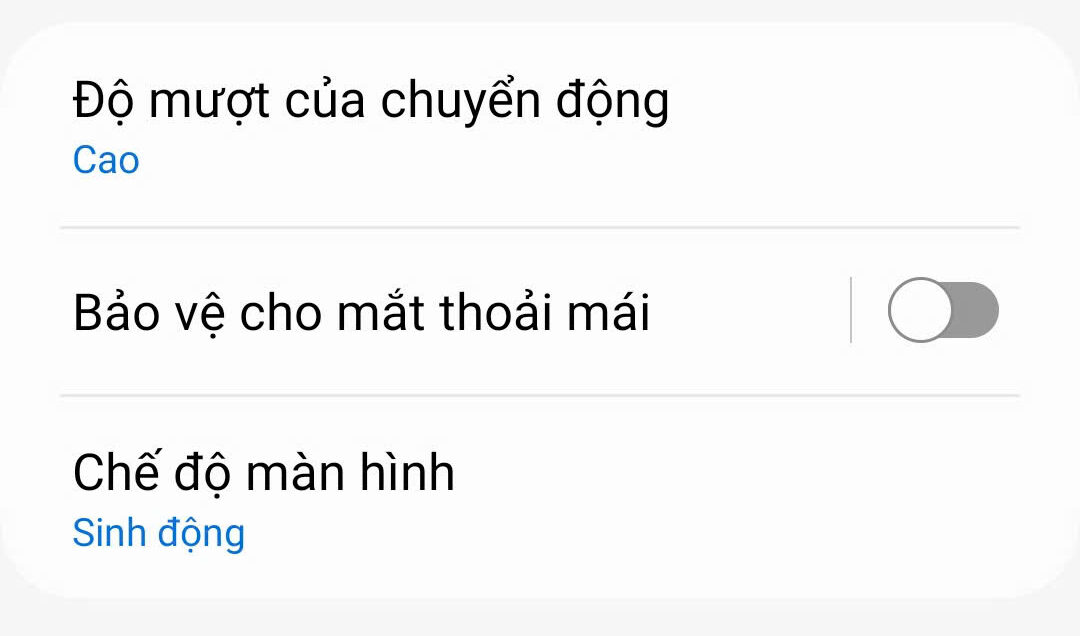
Tại đây, bạn sẽ có hai tùy chọn chính:
- Adaptive (Tương thích): Chế độ này sẽ tự động điều chỉnh màu sắc màn hình dựa trên thời gian trong ngày. Ban ngày màn hình sẽ có màu sắc bình thường và sẽ dần chuyển sang tông ấm hơn vào buổi tối.
- Custom (Tùy chỉnh): Cho phép bạn cá nhân hóa hoàn toàn.
- Set schedule (Đặt lịch biểu): Bạn có thể chọn “Sunset to sunrise” (Từ hoàng hôn đến bình minh) để máy tự động bật, hoặc “Custom” (Tùy chỉnh) để đặt giờ bật/tắt theo ý muốn.
- Color temperature (Nhiệt độ màu): Kéo thanh trượt để điều chỉnh độ “ấm” của màn hình. Càng kéo về bên phải, màn hình càng ngả vàng và lọc được nhiều ánh sáng xanh hơn.
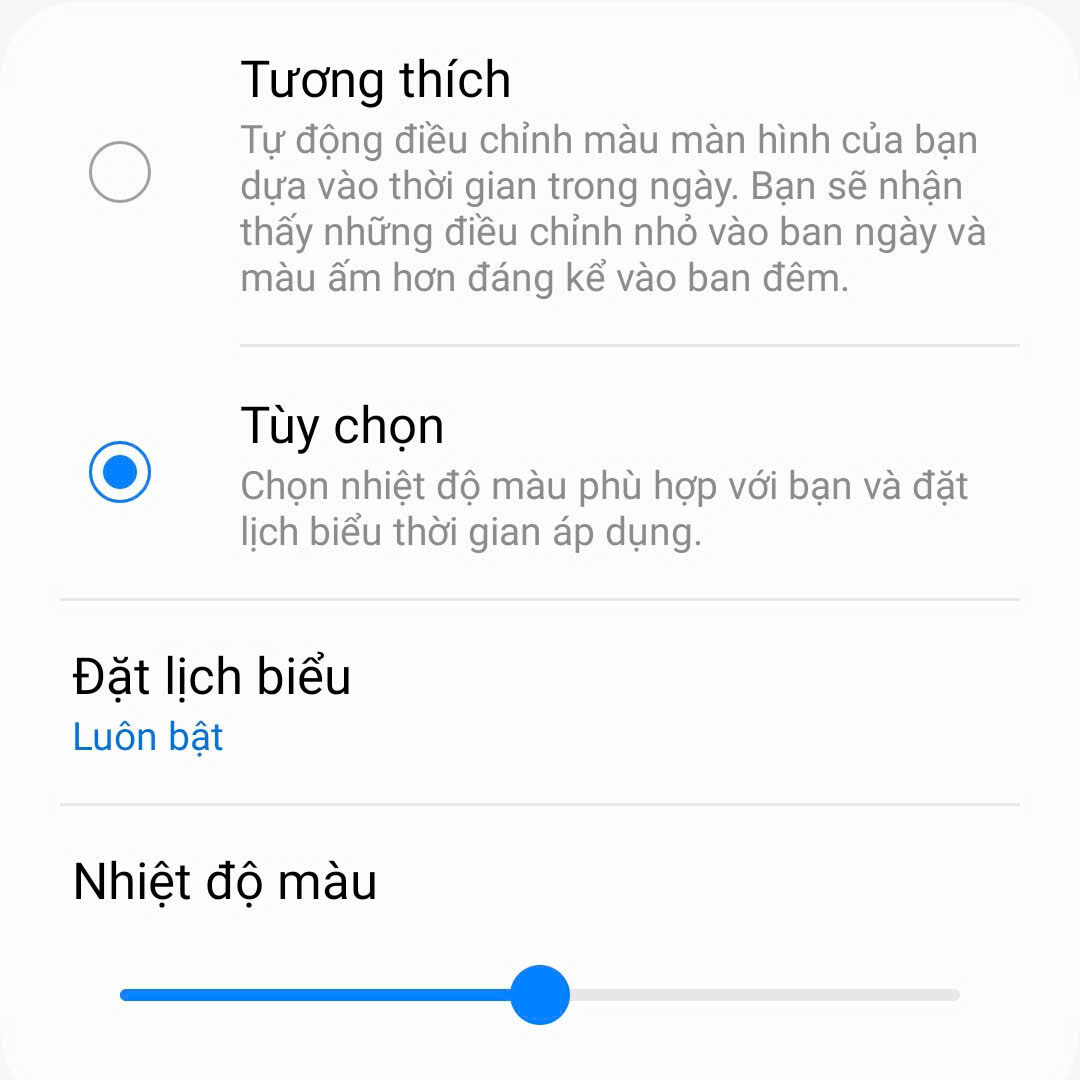
Mẹo gợi ý: Nhiều người dùng cảm thấy thoải mái khi đặt lịch bật sau 22:00 và điều chỉnh thanh nhiệt độ màu ở khoảng 60–70% để vừa đủ dịu mắt mà không làm sai lệch màu sắc quá nhiều.
Một vài tuỳ chỉnh nâng cao
Đặt lịch theo thói quen cá nhân: Thay vì chọn “Từ hoàng hôn đến bình minh”, hãy đặt lịch bật trước giờ đi ngủ của bạn khoảng 1-2 tiếng. Ví dụ, nếu bạn thường ngủ lúc 23:30, hãy đặt lịch bật Eye Comfort Shield vào lúc 22:00.
Kết hợp với Chế độ Tối (Dark Mode): Để có trải nghiệm đọc vào ban đêm dễ chịu nhất, hãy bật đồng thời cả Eye Comfort Shield và Dark Mode. Chế độ Tối sẽ giảm độ chói tổng thể, còn Eye Comfort Shield sẽ giảm ánh sáng xanh gây mỏi mắt. Đây là một sự kết hợp hoàn hảo.
Kết luận
Chỉ với vài thao tác đơn giản, bạn đã có thể kích hoạt chế độ bảo vệ mắt trên Samsung Galaxy để bảo vệ đôi mắt của mình. Việc duy trì thói quen sử dụng tính năng này, đặc biệt là vào buổi tối, sẽ giúp bạn giảm thiểu tình trạng mỏi mắt và cải thiện chất lượng giấc ngủ đáng kể.
Hãy tận dụng tính năng đặt lịch tự động để không phải bận tâm bật/tắt thủ công mỗi ngày. Bạn thường đặt nhiệt độ màu ở mức nào để cảm thấy dễ chịu nhất? Hãy chia sẻ cảm nhận của mình ở phần bình luận nhé!

Galaxy Di Động xin gửi lời cảm ơn chân thành đến tất cả Quý khách hàng đã tin tưởng, đồng hành và lựa chọn sản phẩm của chúng tôi. Sự tin yêu của Quý khách là động lực để Galaxy Di Động không ngừng nâng cao chất lượng dịch vụ.
Hệ thống cửa hàng:
- Cơ sở 1: 94 Thái Hà – Đống Đa – Hà Nội (Xem bản đồ)
- Hotline: 096.246.9899 – 0363.145.145
- Cơ sở 2: 398 Cầu Giấy – Hà Nội (Xem bản đồ)
- Hotline: 0946.448.999 – 0354.231.231
- Email: galaxydidongvn@gmail.com
- Facebook: Galaxydidong
- Tiktok: galaxydidong.store
- Bán hàng: 8h30-21h30
- Đổi trả,Sửa chữa và lên đời máy: 9h-17h

 Điện thoại iPhone
 iPhone 16 Series
 iPhone 15 Series
 Iphone 14 Series
 iPhone 13 Series
 iPhone 12 Series
 iPhone 11 Series
 iPhone X (Xr, Xs, Xs Max)
 iPhone 8 – 8 Plus
 Điện thoại Samsung
 Galaxy S25 Series
 Galaxy S24 Series
 Galaxy S23 Series
 Galaxy S22 Series
 Galaxy S21 Series
 Galaxy Note 20 Series
 Galaxy Z Fold series
 Galaxy Z Flip series
 Galaxy S20 Series
 Galaxy Note 10 Series
 Điện thoại Siêu rẻ
 Xiaomi
 Oppo
Oppo Sửa Chữa
 Sửa chữa Điện thoại iPhone
 Sửa chữa Điện thoại Samsung
 Phụ kiện
 Cáp, Sạc, Tai nghe
 Loa di động
 HARMAN KARDON
 MARSHALL
 JBL
JBL Máy tính bảng

