
 Điện thoại Apple iPhone
 Loa di động
 Sửa chữa
 Kiến thức Điện thoại
 Giới thiệu
Cách sử dụng Samsung DeX biến điện thoại thành máy tính chi tiết từ A đến Z trong năm 2025

Đánh giá
Trong thời đại công nghệ hiện nay, điện thoại thông minh không chỉ dùng để nghe gọi hay nhắn tin mà còn trở thành trung tâm làm việc và giải trí di động. Đặc biệt, với người dùng Samsung, tính năng Samsung DeX đã mở ra một kỷ nguyên mới: biến chiếc smartphone nhỏ gọn thành một máy tính để bàn mạnh mẽ chỉ với vài thao tác.
Samsung DeX (Desktop Experience) được tích hợp trên nhiều dòng Galaxy cao cấp, giúp bạn tận dụng tối đa sức mạnh phần cứng của điện thoại. Với DeX, bạn có thể kết nối điện thoại với màn hình lớn, dùng chuột, bàn phím, và làm việc giống như trên laptop hoặc PC thật sự. Trong bài viết này, Galaxy Di Động sẽ hướng dẫn chi tiết cách sử dụng Samsung DeX, những mẹo tối ưu, cũng như giải pháp khắc phục lỗi thường gặp, giúp bạn tự tin khai thác tính năng này hiệu quả nhất.
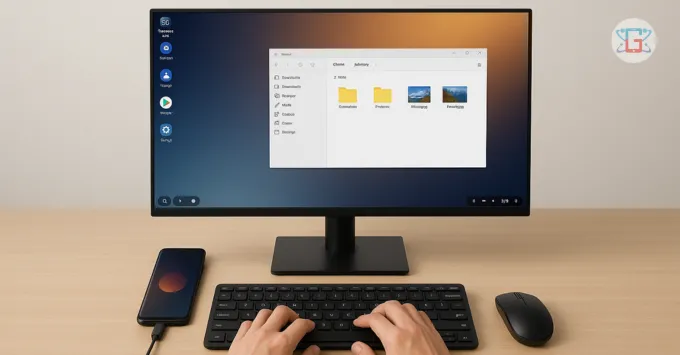
Samsung DeX là gì?
Samsung DeX là một nền tảng được Samsung ra mắt lần đầu vào năm 2017, với mục tiêu đưa trải nghiệm làm việc trên điện thoại gần giống như trên máy tính để bàn. Cái tên “DeX” xuất phát từ cụm “Desktop Experience”, mang ý nghĩa “trải nghiệm như máy tính bàn”.
Với DeX, khi kết nối điện thoại Galaxy với màn hình ngoài (TV, monitor, laptop), giao diện sẽ chuyển sang chế độ desktop chuyên nghiệp với thanh taskbar, các cửa sổ ứng dụng có thể tùy chỉnh kích thước, đa nhiệm dễ dàng. Điều này đặc biệt hữu ích cho:
- Nhân viên văn phòng thường xuyên di chuyển, cần làm việc nhanh mà không muốn mang laptop.
- Người thuyết trình, giáo viên, hoặc người làm nội dung cần trình chiếu tài liệu, hình ảnh, video trên màn hình lớn.
- Người dùng muốn tận hưởng trò chơi và phim ảnh trên màn hình TV mà không cần thêm thiết bị giải trí phức tạp.
Lợi ích khi sử dụng Samsung DeX
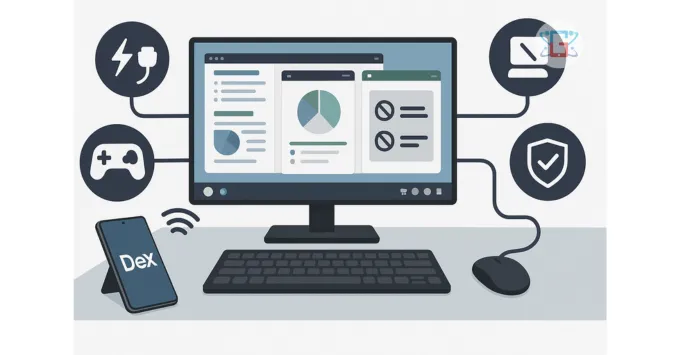
Không chỉ là một tính năng “độc lạ”, DeX thực sự giúp bạn nâng cao hiệu suất và tính tiện lợi:
- Trải nghiệm làm việc như trên PC: Chỉnh sửa tài liệu, bảng tính Excel, và thuyết trình PowerPoint ngay từ điện thoại.
- Kết nối nhanh chóng, không dây hoặc có dây: Tùy chọn kết nối linh hoạt giúp tiết kiệm thời gian.
- Tiết kiệm chi phí thiết bị: Thay vì mua laptop, bạn có thể tận dụng Galaxy của mình như một PC mini.
- Hỗ trợ đa phương tiện và chơi game: Xem phim, chơi game, hoặc livestream với màn hình lớn mượt mà.
- Đa nhiệm và bảo mật tốt: Kết hợp với nền tảng One UI, Knox, Samsung DeX cung cấp môi trường làm việc an toàn và đa nhiệm mạnh mẽ.
Xem thêm: Có nên mua Samsung cũ
Thiết bị và phụ kiện cần chuẩn bị trước khi dùng DeX
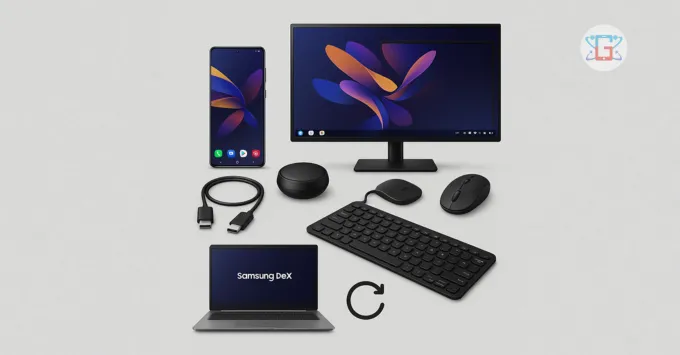
Để khai thác tối đa sức mạnh của Samsung DeX, bạn cần chuẩn bị:
- Điện thoại/Tablet Galaxy hỗ trợ DeX: Các dòng Galaxy S8 trở lên, Galaxy Note, Galaxy Z Fold, và một số dòng Galaxy Tab.
- Màn hình/TV: Hỗ trợ kết nối HDMI hoặc Miracast.
- Phụ kiện:
- Cáp USB-C to HDMI hoặc Samsung DeX Station/Pad để kết nối có dây.
- Chuột và bàn phím Bluetooth hoặc có dây để làm việc hiệu quả hơn.
- Máy tính (nếu dùng DeX trên PC): Cài đặt phần mềm Samsung DeX cho Windows hoặc Mac.
- Cập nhật phần mềm: Đảm bảo điện thoại đang chạy One UI mới nhất để DeX hoạt động ổn định.
Hướng dẫn chi tiết cách sử dụng Samsung DeX
1. Kết nối DeX có dây
Đây là cách kết nối ổn định và phổ biến nhất:
- Cắm cáp USB-C to HDMI vào điện thoại và màn hình ngoài.
- Chuyển màn hình sang cổng HDMI phù hợp.
- Giao diện DeX tự động hiển thị trên màn hình lớn.
- Kết nối chuột, bàn phím để thao tác như máy tính bàn.
Ưu điểm: Ổn định, độ trễ thấp, hỗ trợ làm việc chuyên nghiệp.
Nhược điểm: Cần phụ kiện cáp hoặc DeX Station.
Xem thêm: Mẹo tăng tốc điện thoại Android đơn giản
2. Kết nối DeX không dây
DeX không dây giúp bạn biến điện thoại thành PC mà không cần dây cáp:
- Bật Smart View trên điện thoại.
- Chọn Smart TV hoặc màn hình hỗ trợ Miracast.
- Chọn “DeX không dây” và kết nối.
- Điều khiển qua điện thoại hoặc chuột, bàn phím Bluetooth.
Ưu điểm: Linh hoạt, không cần dây, thuận tiện cho thuyết trình.
Nhược điểm: Độ trễ cao hơn kết nối có dây.
3. Dùng Samsung DeX trên máy tính (DeX for PC)
Nếu bạn muốn sử dụng điện thoại như một ứng dụng ngay trên máy tính:
- Tải phần mềm Samsung DeX từ trang chính thức Samsung.
- Kết nối điện thoại với máy tính qua cáp USB.
- Mở phần mềm DeX và sử dụng điện thoại ngay trên màn hình PC.
Mẹo tối ưu trải nghiệm Samsung DeX
- Tùy chỉnh độ phân giải: Chọn độ phân giải cao hơn khi kết nối màn hình lớn để hiển thị sắc nét.
- Tối ưu pin: Kết nối điện thoại với bộ sạc nhanh khi dùng DeX lâu.
- Đa nhiệm hiệu quả: Dùng phím tắt Alt+Tab để chuyển ứng dụng nhanh chóng.
- Dùng điện thoại như bàn di chuột: Khi không có chuột, bạn có thể dùng màn hình điện thoại như touchpad.
- Cài đặt ứng dụng tương thích: Microsoft Office, Google Workspace, Samsung Notes… đều hoạt động tốt trên DeX.
Các lỗi thường gặp và cách khắc phục nhanh
| Lỗi | Nguyên nhân | Cách xử lý |
| Không kết nối được màn hình | Cáp HDMI kém chất lượng hoặc màn hình chưa chọn đúng cổng | Dùng cáp chính hãng, kiểm tra cổng HDMI |
| DeX không nhận chuột/bàn phím | Lỗi Bluetooth hoặc thiết bị chưa ghép nối | Kết nối lại hoặc khởi động lại điện thoại |
| Giao diện giật lag | Nhiệt độ máy cao, nhiều ứng dụng chạy nền | Tắt bớt ứng dụng, làm mát máy |
| Không tìm thấy tùy chọn DeX | Điện thoại không hỗ trợ hoặc phần mềm cũ | Cập nhật One UI, kiểm tra danh sách thiết bị hỗ trợ |
Câu hỏi thường gặp về Samsung DeX
Samsung DeX có cần internet để hoạt động không? Không, bạn có thể dùng DeX mà không cần internet. Tuy nhiên, các ứng dụng trực tuyến sẽ yêu cầu mạng.
- DeX có hoạt động với mọi TV không? Có thể dùng với mọi TV có cổng HDMI (có dây) hoặc Smart TV hỗ trợ Miracast (không dây).
- Điện thoại nào hỗ trợ Samsung DeX? Các dòng Galaxy S8 trở lên, Galaxy Note 8 trở lên, Galaxy Z Fold, và một số Galaxy Tab.
- DeX có phù hợp để chơi game không? Có, bạn có thể chơi game mobile trên màn hình lớn, nhưng nên dùng kết nối có dây để giảm độ trễ.
Kết luận
Samsung DeX không chỉ là một tính năng phụ mà là giải pháp làm việc và giải trí di động toàn diện, giúp bạn biến smartphone thành máy tính nhanh chóng và tiện lợi. Với những hướng dẫn chi tiết ở trên, bạn hoàn toàn có thể tận dụng tối đa sức mạnh Galaxy mà không cần đầu tư thêm laptop.
Hãy truy cập Galaxy Di Động để tìm hiểu các điện thoại Galaxy hỗ trợ DeX và sắm ngay phụ kiện HDMI, DeX Station chính hãng để tối ưu trải nghiệm của bạn!

Galaxy Di Động xin gửi lời cảm ơn chân thành đến Quý khách hàng đã luôn đồng hành, tin tưởng và lựa chọn sản phẩm, dịch vụ của chúng tôi trong suốt thời gian qua. Sự ủng hộ của Quý khách chính là động lực để Galaxy Di Động không ngừng nỗ lực và phát triển hơn nữa.
Ghé Ngay Galaxydidong – Địa Chỉ Mua Điện Thoại Uy Tín Hàng Đầu Việt Nam!
✔ Giá cả cạnh tranh – Nhiều ưu đãi hấp dẫn, khuyến mãi khủng mỗi tháng.
✔ Đa dạng mẫu mã – Từ iPhone, Samsung…
✔ Hỗ trợ trả góp – Mua smartphone xịn mà không lo về tài chính.
✔ Dịch vụ chuyên nghiệp – Tư vấn tận tâm, bảo hành nhanh chóng.
Hệ thống cửa hàng:
- Cơ sở 1: 94 Thái Hà – Đống Đa – Hà Nội (Xem bản đồ)
- Hotline: 096.246.9899 – 0363.145.145
- Cơ sở 2: 398 Cầu Giấy – Hà Nội (Xem bản đồ)
- Hotline: 0946.448.999 – 0354.231.231
Mạng xã hội:
- Email: galaxydidongvn@gmail.com
- Facebook: Galaxydidong
- Tiktok: galaxydidong.store
Thời gian làm việc:
- Bán hàng: 8h30-21h30
- Đổi trả,Sửa chữa và lên đời máy: 9h-17h
 Điện thoại iPhone
 iPhone 16 Series
 iPhone 15 Series
 Iphone 14 Series
 iPhone 13 Series
 iPhone 12 Series
 iPhone 11 Series
 iPhone X (Xr, Xs, Xs Max)
 iPhone 8 – 8 Plus
 Điện thoại Samsung
 Galaxy S25 Series
 Galaxy S24 Series
 Galaxy S23 Series
 Galaxy S22 Series
 Galaxy S21 Series
 Galaxy Note 20 Series
 Galaxy Z Fold series
 Galaxy Z Flip series
 Galaxy S20 Series
 Galaxy Note 10 Series
 Điện thoại Siêu rẻ
 Xiaomi
 Oppo
Oppo Sửa Chữa
 Sửa chữa Điện thoại iPhone
 Sửa chữa Điện thoại Samsung
 Phụ kiện
 Cáp, Sạc, Tai nghe
 Loa di động
 HARMAN KARDON
 MARSHALL
 JBL
JBL Máy tính bảng

