
 Điện thoại Apple iPhone
 Loa di động
 Sửa chữa
 Kiến thức Điện thoại
 Giới thiệu
Hướng Dẫn Cài Đặt Face ID Từ A-Z & Mẹo Sửa Lỗi Nhanh Trước Khi Cần Nâng Cấp Tại Galaxy Di Động!

Đánh giá
“Hướng Dẫn Cài Đặt Face ID” Face ID là một trong những tính năng tiện lợi và “ma thuật” nhất trên iPhone hiện nay. Chỉ bằng một cái nhìn, bạn có thể mở khóa điện thoại, xác nhận thanh toán Apple Pay hay tự động điền mật khẩu đăng nhập mà không cần chạm tay. Nhưng điều gì sẽ xảy ra khi “phép thuật” này bỗng dưng “dở chứng”? Bài viết này sẽ là cẩm nang toàn tập: từ hướng dẫn cài đặt Face ID cơ bản đến các mẹo khắc phục sự cố nâng cao, giúp bạn làm chủ hoàn toàn công nghệ này và biết khi nào cần nâng cấp tại Galaxy Di Động.

Hướng Dẫn Cài Đặt Face ID: Kích Hoạt “Người Gác Cổng” Đáng Tin Cậy Của Bạn
Để bắt đầu, bạn cần thực hiện hướng dẫn cài đặt Face ID một cách chính xác. Quá trình này rất nhanh chóng và đơn giản.
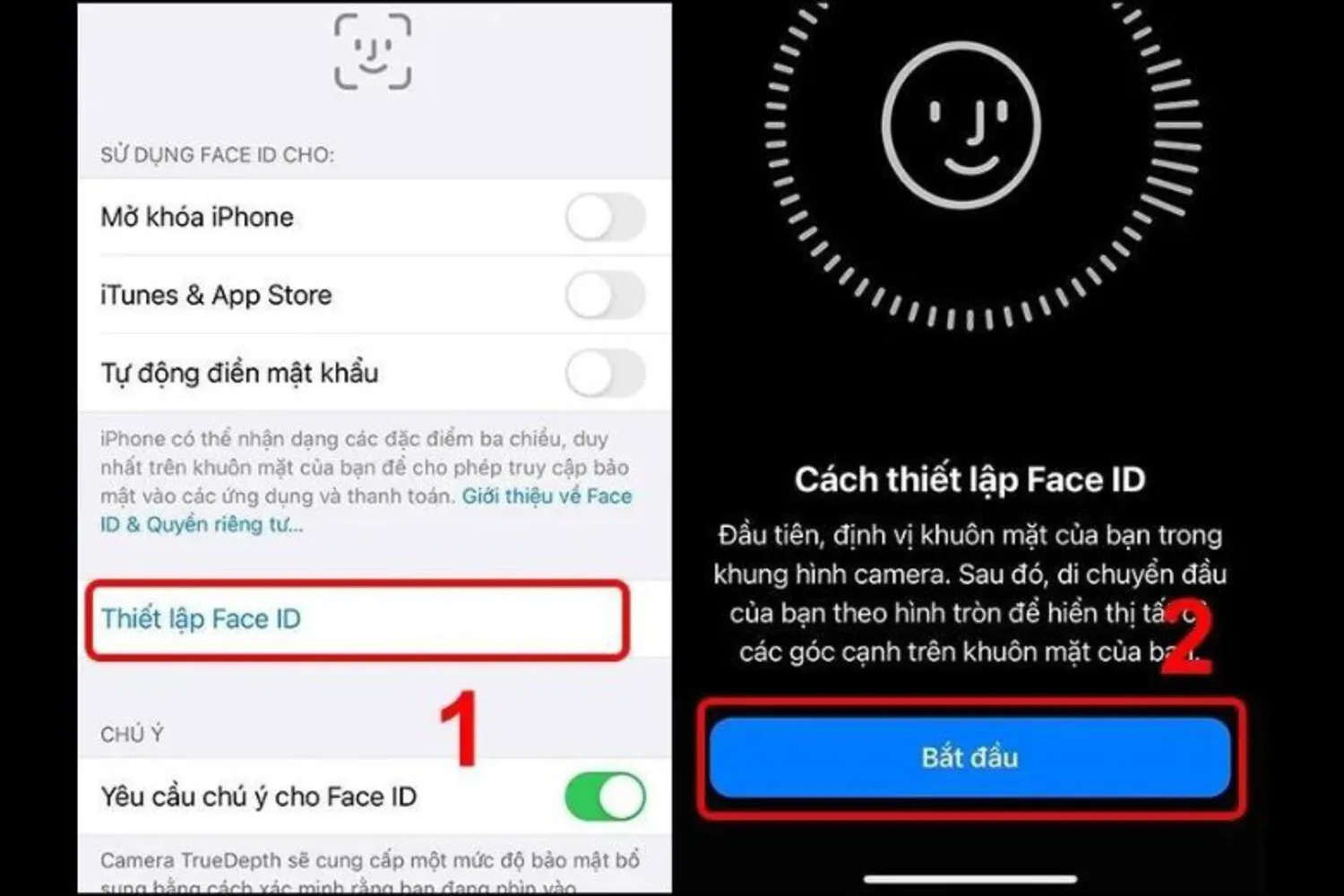
- Vào Cài đặt (Settings) > Face ID & Mật mã (Face ID & Passcode).
- Chọn Thiết lập Face ID (Set Up Face ID) và làm theo hướng dẫn trên màn hình. Bạn sẽ cần quét khuôn mặt của mình hai lần.
- Sau khi hoàn tất, hãy tạo một mật mã dự phòng.
Chỉ với một lần cài đặt, bạn đã có thể dùng Face ID cho mọi thứ: mở khóa máy, thanh toán Apple Pay, tải ứng dụng trên App Store và tự động điền mật khẩu trên Safari.
“Bắt Bệnh” Và Sửa Lỗi Face ID Ngay Tại Nhà
Nếu Face ID không hoạt động một cách mượt mà, bạn có thể thử các mẹo khắc phục nhanh dưới đây trước khi nghĩ đến việc sửa chữa hoặc thay mới.
Lỗi 1: Nhận diện chậm hoặc không nhận diện: Nguyên nhân thường là do cụm camera TrueDepth bị bẩn, có vật cản hoặc ánh sáng không đủ.
- Cách sửa: Lau sạch cụm camera ở mặt trước. Đảm bảo không có gì che khuôn mặt bạn (như mũ, kính râm dày), và giữ khoảng cách 25-50cm so với màn hình.
Lỗi 2: Yêu cầu mật mã dù đã nhìn vào máy: Đây thường là lỗi phần mềm tạm thời.
- Cách sửa: Khởi động lại iPhone của bạn. Đây là cách đơn giản nhưng hiệu quả nhất để giải quyết các lỗi phần mềm nhỏ.
Lỗi 3: Face ID không hoạt động sau khi rơi rớt hoặc vào nước: Đây là dấu hiệu của lỗi phần cứng nghiêm trọng.
- Mẹo nâng cao: Thử vào Cài đặt > Face ID & Mật mã và chọn Đặt lại Face ID (Reset Face ID) để thiết lập lại từ đầu. Nếu cách này không hiệu quả, khả năng cao là phần cứng đã hỏng.
Nâng Cấp Face ID, Nâng Cấp Trải Nghiệm Tại Galaxy Di Động
Bạn đã thử hết các cách trên mà Face ID vẫn chập chờn? Rất có thể cảm biến trên chiếc iPhone của bạn đã đến tuổi. Việc “sửa” lúc này có thể tốn kém và không đảm bảo hiệu quả lâu dài. Đã đến lúc bạn nên cân nhắc nâng cấp.
Lên đời một chiếc iPhone mới, bạn không chỉ có một thiết bị mạnh mẽ hơn, mà còn được trải nghiệm công nghệ Face ID đỉnh cao:
- Tốc độ vượt trội: Các thế hệ iPhone mới có cảm biến Face ID nhanh và nhạy hơn đáng kể.
- Góc quét rộng hơn: Mở khóa dễ dàng hơn ngay cả khi bạn không nhìn trực diện.
- Tính năng độc quyền: Khả năng mở khóa khi đeo khẩu trang chỉ có trên các dòng máy mới.
Sự khác biệt này chỉ có thể cảm nhận được khi bạn trực tiếp trên tay. Galaxy Di Động mời bạn đến và trải nghiệm!

Kết Luận
Face ID là một công nghệ tuyệt vời và giờ bạn đã biết cách làm chủ nó. Nhưng để có một trải nghiệm liền mạch, hoàn hảo, đừng để một cảm biến lỗi thời làm gián đoạn bạn! Hãy ghé thăm Galaxy Di Động ngay hôm nay để được tư vấn về các dòng iPhone mới nhất với công nghệ Face ID đỉnh cao, cùng chương trình Thu Cũ Đổi Mới hấp dẫn nhất!

Galaxy Di Động – Nơi Bạn Nâng Cấp Trải Nghiệm Công Nghệ!
*Cơ sở 1: 94 Thái Hà – Q.Đống Đa – Hà Nội ( xem bản đồ )
Hotline cs1: 096.246.9899 – 0363.145.145
*Cơ sở 2: 398 Cầu Giấy – Hà Nội ( xem bản đồ )
Hotline cs2: 0946.448.999 – 0354.231.231
Giờ làm việc: 8h30-21h30 tất cả các ngày trong tuần.
Email liên hệ: galaxydidongvn@gmail.com.
Facebook: https://www.facebook.com/galaxydidong.vn/.
Tiktok: Galaxydidong.store, Galaxydidong.398cg.

 Điện thoại iPhone
 iPhone 16 Series
 iPhone 15 Series
 Iphone 14 Series
 iPhone 13 Series
 iPhone 12 Series
 iPhone 11 Series
 iPhone X (Xr, Xs, Xs Max)
 iPhone 8 – 8 Plus
 Điện thoại Samsung
 Galaxy S25 Series
 Galaxy S24 Series
 Galaxy S23 Series
 Galaxy S22 Series
 Galaxy S21 Series
 Galaxy Note 20 Series
 Galaxy Z Fold series
 Galaxy Z Flip series
 Galaxy S20 Series
 Galaxy Note 10 Series
 Điện thoại Siêu rẻ
 Xiaomi
 Oppo
Oppo Sửa Chữa
 Sửa chữa Điện thoại iPhone
 Sửa chữa Điện thoại Samsung
 Phụ kiện
 Cáp, Sạc, Tai nghe
 Loa di động
 HARMAN KARDON
 MARSHALL
 JBL
JBL Máy tính bảng

