
 Điện thoại Apple iPhone
 Loa di động
 Sửa chữa
 Kiến thức Điện thoại
 Giới thiệu
Hướng dẫn tiết kiệm pin iPhone (iOS 17). Những mẹo hiệu quả nhất năm 2025

Đánh giá
Bạn có cảm thấy khó chịu và bất an khi chiếc iPhone yêu quý của mình luôn trong tình trạng sắp hết pin, đặc biệt là vào những lúc quan trọng nhất? Tình trạng pin yếu không chỉ làm gián đoạn công việc, giải trí mà còn ảnh hưởng đến kết nối của bạn với mọi người. Đừng lo lắng! Bài viết này sẽ hướng dẫn tiết kiệm pin iPhone toàn diện và cập nhật nhất cho phiên bản iOS 17, tổng hợp những mẹo từ các chuyên gia tại Galaxy Di Động, giúp bạn kéo dài thời gian sử dụng và bảo vệ “sức khỏe” cho viên pin của mình.

Hướng dẫn tiết kiệm pin iPhone với 5 cài đặt cơ bản bạn nên áp dụng ngay.
Đây là những cài đặt nền tảng nhưng mang lại hiệu quả tức thì. Hãy kiểm tra và đảm bảo bạn đã tối ưu chúng trên chiếc iPhone của mình.
- Kích hoạt chế độ nguồn điện thấp (Low Power Mode): Chế độ Nguồn điện thấp là công cụ mạnh mẽ nhất để tiết kiệm pin. Khi được bật, nó sẽ tạm thời giảm các hoạt động nền như tải về, làm mới ứng dụng, hiệu ứng hình ảnh và tự động khóa màn hình nhanh hơn.
- Cách bật: Vào Cài đặt > Pin > gạt bật Chế độ Nguồn điện thấp. Bạn cũng có thể thêm phím tắt này vào Trung tâm điều khiển để thao tác nhanh hơn.
- Giảm độ sáng màn hình & bật Độ sáng tự động: Màn hình là một trong những thành phần tiêu thụ nhiều năng lượng nhất. Giảm độ sáng và để iPhone tự điều chỉnh theo môi trường là cách đơn giản mà hiệu quả.
Cách thực hiện:- Giảm độ sáng: Vuốt mở Trung tâm điều khiển và kéo thanh trượt độ sáng xuống mức vừa đủ nhìn.
- Bật Độ sáng tự động: Vào Cài đặt > Trợ năng > Màn hình và Cỡ chữ, cuộn xuống dưới cùng và bật Độ sáng tự động.
- Tối ưu hóa sạc pin (Optimized Battery Charging): Tính năng này giúp làm chậm quá trình lão hóa pin bằng cách học hỏi thói quen sạc hàng ngày của bạn. iPhone sẽ sạc đến 80% rồi đợi, sau đó sạc đầy 100% ngay trước khi bạn thường rút sạc.
- Cách bật: Vào Cài đặt > Pin > Tình trạng pin và Sạc > bật Sạc pin được tối ưu hóa.

- Sử dụng Chế độ tối (Dark Mode) trên màn hình OLED: Nếu bạn đang dùng iPhone có màn hình OLED (từ dòng iPhone X trở lên), Chế độ tối sẽ giúp tiết kiệm pin đáng kể. Với công nghệ OLED, các điểm ảnh màu đen sẽ được tắt hoàn toàn, không tiêu thụ điện năng.
- Cách bật: Vào Cài đặt > Màn hình & Độ sáng > chọn giao diện Tối.
- Cập nhật iOS lên phiên bản mới nhất: Apple thường xuyên tung ra các bản cập nhật iOS mới không chỉ để vá lỗi bảo mật, thêm tính năng mà còn để tối ưu hóa hiệu suất và cải thiện thời lượng pin.
- Cách kiểm tra: Vào Cài đặt > Cài đặt chung > Cập nhật phần mềm.

Tối ưu các kết nối và dịch vụ hệ thống ngốn pin ngầm
Nhiều dịch vụ chạy nền mà bạn không để ý chính là thủ phạm gây hao pin thầm lặng.
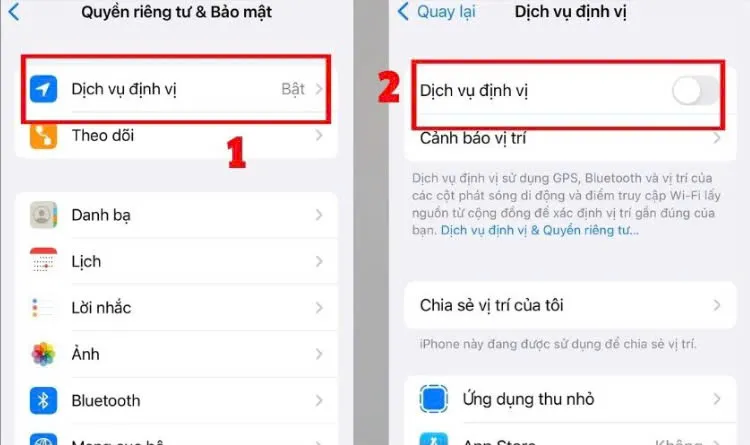
1. Quản lý Dịch vụ Định vị (Location Services) cho từng ứng dụng: Không phải ứng dụng nào cũng cần truy cập vị trí của bạn liên tục. Việc giới hạn quyền này giúp giảm tải cho GPS và tiết kiệm pin.
- Cách quản lý: Vào Cài đặt > Quyền riêng tư & Bảo mật > Dịch vụ định vị. Tại đây, bạn hãy xem lại từng ứng dụng và chọn:
- Không: Nếu ứng dụng không cần vị trí.
- Hỏi trong lần tiếp theo hoặc Khi tôi chia sẻ: Để kiểm soát chặt chẽ.
- Khi dùng Ứng dụng: Lựa chọn tối ưu nhất cho hầu hết các app.
- Tránh chọn Luôn luôn trừ những ứng dụng thật sự cần thiết (như app thời tiết, bản đồ)
2. Tắt Làm mới ứng dụng trong nền (Background App Refresh): Tính năng này cho phép các ứng dụng tự cập nhật nội dung ngay cả khi bạn không sử dụng. Tắt nó đi sẽ ngăn chặn hoạt động ngầm gây tốn pin.
- Cách tắt: Vào Cài đặt > Cài đặt chung > Làm mới ứng dụng trong nền. Bạn có thể tắt hoàn toàn hoặc chỉ tắt với những ứng dụng không cần thiết.
3. Tắt các thông báo không cần thiết: Mỗi khi có thông báo, màn hình iPhone lại sáng lên và rung, tiêu tốn một lượng pin nhỏ. Tích tiểu thành đại, việc tắt thông báo từ các ứng dụng ít quan trọng sẽ mang lại khác biệt.
- Cách quản lý: Vào Cài đặt > Thông báo. Chọn từng ứng dụng và tắt Cho phép Thông báo.
4. Tắt tính năng “Đưa lên để bật” (Raise to Wake): Tính năng này rất tiện lợi nhưng cũng khiến màn hình vô tình bật lên nhiều lần trong ngày khi bạn di chuyển.
- Cách tắt: Vào Cài đặt > Màn hình & Độ sáng > tắt Đưa lên để bật.
5. Quản lý Wi-Fi, Bluetooth và AirDrop: Khi không sử dụng, hãy tắt Wi-Fi và Bluetooth để máy không phải liên tục tìm kiếm tín hiệu. Đặc biệt, hãy tắt AirDrop khi không cần chia sẻ file.
- Cách thực hiện: Vuốt mở Trung tâm điều khiển và nhấn vào các biểu tượng tương ứng để tắt.
Xem thêm: Cách sạc pin iPhone đúng cách
Mẹo nâng cao quản lý ứng dụng và thói quen sử dụng
Thay đổi một vài thói quen nhỏ cũng có thể tạo ra sự khác biệt lớn cho thời lượng pin.
1. Kiểm tra ứng dụng nào đang “ăn” pin nhiều nhất: iOS cho phép bạn xem chi tiết ứng dụng nào đang tiêu thụ nhiều pin nhất.
- Cách kiểm tra: Vào Cài đặt > Pin, cuộn xuống bạn sẽ thấy danh sách các ứng dụng và tỷ lệ % pin chúng đã sử dụng. Hãy chú ý đến những ứng dụng có ghi “Hoạt động trong nền”.
2. Hạn chế hoặc gỡ bỏ ứng dụng “ngốn” pin: Đối với các ứng dụng mạng xã hội như Facebook, TikTok, chúng thường chạy nền và ngốn rất nhiều pin. Hãy cân nhắc:
- Tắt “Làm mới ứng dụng trong nền” và “Dịch vụ định vị” cho chúng.
- Sử dụng phiên bản web trên Safari thay vì ứng dụng.
- Gỡ bỏ nếu bạn thực sự không cần đến.

3. Hạn chế sử dụng Widget trên màn hình chính: Các Widget rất đẹp và tiện lợi nhưng chúng cần cập nhật liên tục, gây tốn pin. Hãy giữ lại những Widget thật sự cần thiết và loại bỏ những cái còn lại.
4. Tránh để iPhone ở nơi có nhiệt độ quá cao hoặc quá thấp: Pin Lithium-ion rất nhạy cảm với nhiệt độ. Để iPhone trong cốp xe, ngoài trời nắng gắt hoặc nơi quá lạnh sẽ làm giảm hiệu suất và tuổi thọ pin vĩnh viễn. Nhiệt độ lý tưởng cho iPhone hoạt động là từ 16°C đến 22°C.
5. Sạc pin iPhone đúng cách để không bị chai
- Không cần đợi pin cạn kiệt mới sạc, hãy sạc khi pin còn khoảng 20%.
- Không cần sạc đầy 100% liên tục, giữ pin ở mức 20-80% là tốt nhất cho tuổi thọ.
- Sử dụng củ sạc và cáp sạc chính hãng hoặc từ thương hiệu uy tín (có chứng chỉ MFi).
Giải đáp câu hỏi thường gặp về pin iPhone
Làm sao để biết pin iPhone đã bị chai?
Bạn có thể kiểm tra “sức khỏe” pin ngay trên iPhone. Vào Cài đặt > Pin > Tình trạng pin & Sạc. Nếu mục Dung lượng tối đa dưới 80%, đó là dấu hiệu pin đã bị chai và cần được thay thế. Để biết chi tiết hơn, bạn có thể tham khảo bài viết: Cách kiểm tra độ chai pin iPhone chính xác nhất.
Có nên sạc iPhone qua đêm không?
Với tính năng Sạc pin được tối ưu hóa, việc sạc qua đêm đã an toàn hơn rất nhiều. iPhone sẽ tự ngắt sạc khi đầy và chỉ sạc lại khi cần, giúp bảo vệ pin. Tuy nhiên, nếu cẩn thận, bạn vẫn nên rút sạc khi pin đầy.
Chế độ Nguồn điện thấp có ảnh hưởng đến hiệu năng không?
Có. Chế độ này sẽ giảm nhẹ hiệu năng của máy để ưu tiên cho thời lượng pin. Bạn sẽ thấy máy chạy chậm hơn một chút, nhưng không đáng kể đối với các tác vụ thông thường. Máy sẽ trở lại hiệu năng bình thường ngay khi bạn tắt chế độ này.
Khi Nào Bạn Nên Thay Pin Cho iPhone?
Đây là mục quan trọng giúp bạn quyết định thời điểm cần “làm mới” nguồn năng lượng cho dế yêu. Dù đã áp dụng tất cả các mẹo trên nhưng pin vẫn tụt không phanh, có thể đã đến lúc bạn cần thay pin mới. Hãy chú ý các dấu hiệu rõ ràng sau:
- Dung lượng tối đa dưới 80%: Đây là khuyến nghị chính thức từ Apple.
- Máy báo “Bảo trì pin”: iPhone thông báo rằng pin đã xuống cấp và cần được kiểm tra.
- Tụt pin đột ngột: Pin đang từ 50% có thể sập nguồn bất ngờ.
- Máy nóng bất thường và hiệu năng giảm rõ rệt: Máy chạy chậm, giật lag ngay cả với các tác vụ cơ bản.
- Pin bị phồng: Vỏ máy hoặc màn hình bị kênh lên, đây là dấu hiệu nguy hiểm cần thay pin ngay lập tức.
Nếu iPhone của bạn có những dấu hiệu trên, đã đến lúc mang máy đến Galaxy Di Động để được kỹ thuật viên chuyên nghiệp kiểm tra pin MIỄN PHÍ và thay pin chính hãng, giá tốt nhất thị trường!
Kết luận
Tiết kiệm pin iPhone không phải là một việc làm quá phức tạp. Bằng cách kết hợp các cài đặt thông minh và thay đổi một vài thói quen sử dụng, bạn hoàn toàn có thể làm chủ thời lượng pin trên thiết bị của mình. Việc áp dụng thường xuyên các hướng dẫn tiết kiệm pin iPhone trong bài viết này không chỉ giúp bạn có trải nghiệm sử dụng thoải mái hơn mà còn góp phần kéo dài tuổi thọ cho viên pin.
Hãy chia sẻ bài viết này nếu bạn thấy hữu ích! Nếu có bất kỳ thắc mắc nào, đừng ngần ngại để lại bình luận bên dưới, Galaxy Di Động sẽ giải đáp cho bạn.

Galaxy Di Động xin gửi lời cảm ơn chân thành đến Quý khách hàng đã luôn đồng hành, tin tưởng và lựa chọn sản phẩm, dịch vụ của chúng tôi trong suốt thời gian qua. Sự ủng hộ của Quý khách chính là động lực để Galaxy Di Động không ngừng nỗ lực và phát triển hơn nữa.
Ghé Ngay Galaxydidong – Địa Chỉ Mua Điện Thoại Uy Tín Hàng Đầu Việt Nam!
✔ Giá cả cạnh tranh – Nhiều ưu đãi hấp dẫn, khuyến mãi khủng mỗi tháng.
✔ Đa dạng mẫu mã – Từ iPhone, Samsung…
✔ Hỗ trợ trả góp – Mua smartphone xịn mà không lo về tài chính.
✔ Dịch vụ chuyên nghiệp – Tư vấn tận tâm, bảo hành nhanh chóng.
Hệ thống Galaxy Di Động:
- Cơ sở 1: 94 Thái Hà – Q.Đống Đa – Hà Nội (Xem bản đồ)
- Hotline: 096.246.9899 – 0363.145.145
- Cơ sở 2: 398 Cầu Giấy – Hà Nội (Xem bản đồ)
- Hotline: 0946.448.999 – 0354.231.231
Giờ làm việc: 8h30-9h30 tất cả các ngày trong tuần
Email liên hệ: galaxydidongvn@gmail.com
Facebook: https://www.facebook.com/galaxydidong.vn/
Tiktok: Galaxy Di Động Store
📍 Đến ngay cửa hàng GalaxyDiDong gần nhất hoặc đặt hàng online để nhận ngàn ưu đãi!
 Điện thoại iPhone
 iPhone 16 Series
 iPhone 15 Series
 Iphone 14 Series
 iPhone 13 Series
 iPhone 12 Series
 iPhone 11 Series
 iPhone X (Xr, Xs, Xs Max)
 iPhone 8 – 8 Plus
 Điện thoại Samsung
 Galaxy S25 Series
 Galaxy S24 Series
 Galaxy S23 Series
 Galaxy S22 Series
 Galaxy S21 Series
 Galaxy Note 20 Series
 Galaxy Z Fold series
 Galaxy Z Flip series
 Galaxy S20 Series
 Galaxy Note 10 Series
 Điện thoại Siêu rẻ
 Xiaomi
 Oppo
Oppo Sửa Chữa
 Sửa chữa Điện thoại iPhone
 Sửa chữa Điện thoại Samsung
 Phụ kiện
 Cáp, Sạc, Tai nghe
 Loa di động
 HARMAN KARDON
 MARSHALL
 JBL
JBL Máy tính bảng

