Trong bối cảnh thị trường smartphone ngày càng sôi động, nỗi lo mua nhầm iPhone dựng, iPhone tân trang , hoặc thậm chí là hàng giả tinh vi luôn là mối bận tâm hàng đầu của người tiêu dùng. Làm thế nào để số tiền lớn bạn bỏ ra nhận lại được một sản phẩm xứng đáng?
Thấu hiểu điều đó, bài viết này sẽ là cẩm nang toàn diện nhất, được đúc kết từ kinh nghiệm thực chiến của các chuyên gia kỹ thuật tại Galaxy Di Động. Chúng tôi sẽ hướng dẫn bạn từ A-Z, giúp bạn tự tin kiểm tra iPhone chính hãng một cách nhanh chóng và chính xác chỉ trong vài phút, ngay cả khi bạn không phải là người am hiểu công nghệ.
Tại sao việc kiểm tra iPhone chính hãng lại quan trọng đến vậy?
Nhiều người cho rằng chỉ cần máy dùng được là đủ. Tuy nhiên, việc kiểm tra kỹ lưỡng trước khi mua mang lại những lợi ích thiết thực mà bạn không thể bỏ qua:
Tránh tiền mất tật mang: Đây là lý do quan trọng nhất. Một chiếc iPhone dựng có thể hỏng hóc bất cứ lúc nào, và chi phí sửa chữa linh kiện zi” của Apple là không hề rẻ.
Đảm bảo trải nghiệm ổn định, an toàn: iPhone chính hãng mang lại sự mượt mà, ổn định và bảo mật dữ liệu vượt trội. Hàng dựng thường sử dụng linh kiện kém chất lượng, gây ra tình trạng giật lag, nóng máy, hao pin nhanh và tiềm ẩn nguy cơ mất cắp thông tin cá nhân.
Hưởng đầy đủ chính sách bảo hành từ Apple: Đối với máy mới (New Seal), chỉ có hàng chính hãng mới được hưởng chính sách bảo hành toàn cầu 12 tháng của Apple. Đây là quyền lợi vàng mà bạn không nên đánh mất.
Cách 1: Kiểm tra IMEI/Số Seri trên website Apple phương pháp chính xác 100%
Đây là bước bắt buộc và đáng tin cậy nhất để xác thực một chiếc iPhone. Mỗi chiếc iPhone chỉ có một mã IMEI/Số Seri duy nhất, giống như số chứng minh nhân dân của con người.
Bước 1: Tìm IMEI/Số Seri của máy ở đâu?
Bạn có thể tìm thấy mã số này ở 3 vị trí. Một chiếc iPhone “zin” đúng chuẩn sẽ có mã số trùng khớp ở cả 3 nơi:
Trong phần Cài đặt: Vào Cài đặt > Cài đặt chung > Giới thiệu. Kéo xuống để tìm mục Số Sê-ri và IMEI/MEID.
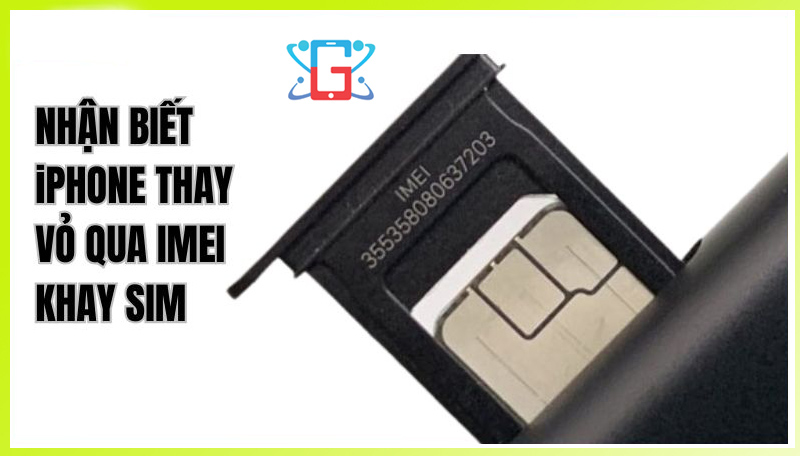
Trên khay SIM: Dùng que chọc SIM để lấy khay SIM ra. Mã IMEI sẽ được khắc rất nhỏ và mảnh trên thân khay SIM.
Trên vỏ hộp: Nếu bạn mua máy mới, hãy đối chiếu mã IMEI/Serial Number in trên tem phía sau vỏ hộp.
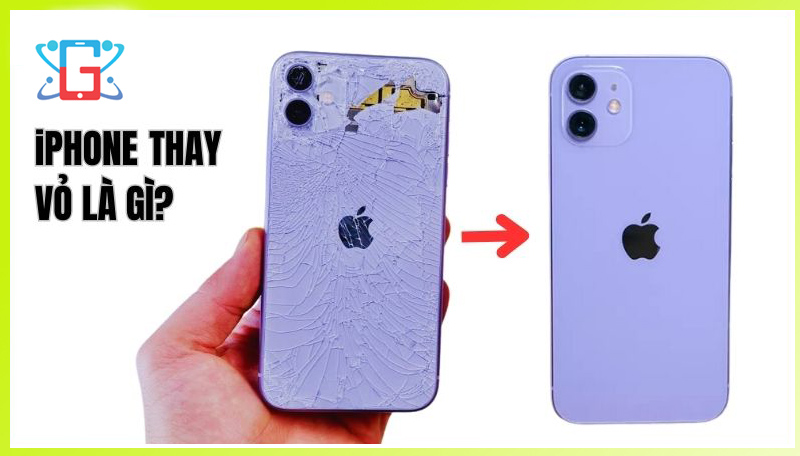
Mẹo chuyên gia: Hãy luôn đối chiếu mã số trong Cài đặt với mã trên khay SIM và vỏ hộp. Nếu chúng không khớp, 99% đó là máy đã bị thay vỏ hoặc không phải hàng nguyên bản.
Bước 2: Truy cập và kiểm tra trên trang của Apple
Sau khi đã có mã số, bạn hãy truy cập vào trang kiểm tra chính thức của Apple.
Tại đây, bạn nhập Số Sê-ri (Serial Number) của máy vào ô trống, điền mã xác thực (captcha) và nhấn “Continue”.
Bước 3: Đọc hiểu kết quả trả về
Kết quả trả về sẽ cho bạn biết toàn bộ sự thật về chiếc iPhone bạn đang cầm trên tay.
Valid Purchase Date (Ngày mua hợp lệ): Dấu tích xanh ở đây xác nhận đây là sản phẩm chính hãng của Apple.
Telephone Technical Support (Hỗ trợ kỹ thuật qua điện thoại): Thường có thời hạn 90 ngày kể từ ngày kích hoạt. Nếu mục này Expired (Hết hạn) có nghĩa là máy đã được kích hoạt trên 3 tháng.
Repairs and Service Coverage (Bảo hành sửa chữa và dịch vụ): Đây là mục quan trọng nhất.
Nếu hiển thị “Active” kèm ngày hết hạn cụ thể: Chúc mừng, đây là máy chính hãng và vẫn còn bảo hành.
Nếu hiển thị “Expired”: Đây là máy chính hãng nhưng đã hết hạn bảo hành.
Nếu hiển thị “Please activate your iPhone”: Đây là máy mới 100%, chưa được kích hoạt (máy trôi bảo hành sẽ không có dòng này). Đây là trạng thái chuẩn của một chiếc máy New Seal.
Cách 2: Phân tích Số kiểu máy (Model Number) để biết nguồn gốc iPhone
Số kiểu máy cho bạn biết chiếc iPhone đó được sản xuất cho thị trường nào và nó là loại hàng gì.
Bạn có thể tìm thấy thông tin này ngay phía trên Số Sê-ri trong Cài đặt > Cài đặt chung > Giới thiệu. Ví dụ: MT9G2VN/A.
Ý nghĩa ký tự đầu tiên:
M (VD: MT9G2VN/A): Hàng thương mại mới, đây là loại hàng phổ biến và chất lượng nhất.
N (VD: NT9G2VN/A): Hàng đổi trả bảo hành. Apple dùng máy mới 100% để đổi cho khách khi máy của họ bị lỗi, chất lượng tương đương hàng thương mại.
F (VD: FT9G2VN/A): Hàng tân trang (Refurbished/CPO). Apple thu lại máy cũ, thay thế linh kiện lỗi, pin mới, vỏ mới và bán ra thị trường với giá rẻ hơn.
P (VD: PT9G2VN/A): Hàng cá nhân hóa, được khắc laser theo yêu cầu của người mua.
Ý nghĩa các ký tự cuối (Mã vùng):
VN/A: Thị trường Việt Nam.
LL/A: Thị trường Mỹ.
ZP/A: Thị trường Singapore / Hong Kong.
J/A: Thị trường Nhật.
KH/A: Thị trường Hàn Quốc.
Tất cả các mã vùng đều có chất lượng phần cứng như nhau do Apple sản xuất. Chúng chỉ khác nhau về một vài quy định của từng quốc gia (ví dụ máy Nhật/Hàn không tắt được tiếng chụp ảnh).
Cách 3: Kiểm tra ngoại hình và độ hoàn thiện – Dấu hiệu của hàng dựng
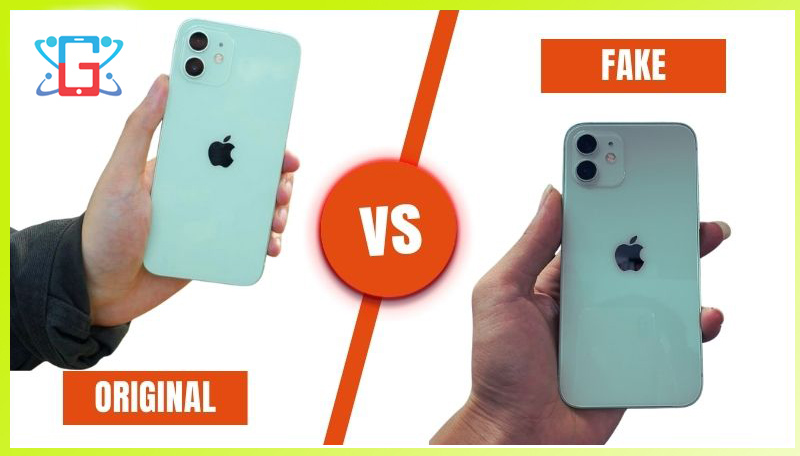
Kinh nghiệm “nhìn tận mắt, sờ tận tay” không bao giờ là thừa. Một chiếc iPhone dựng dù tinh vi đến đâu cũng khó lòng qua mắt được những người kiểm tra kỹ tính.
Vỏ máy và các cạnh viền
Cầm máy lên và cảm nhận. Vỏ iPhone “zin” cho cảm giác mát lạnh, chắc chắn, liền lạc. Hàng dựng thường có cảm giác ọp ẹp, các đường ghép nối ở cạnh viền có thể không khít, thậm chí hở sáng nhẹ khi nhìn trong bóng tối.
Màn hình
Đây là linh kiện đắt tiền và dễ bị thay thế nhất.
Kiểm tra hở keo: Dùng móng tay miết nhẹ xung quanh mép màn hình xem có cảm giác gợn, cấn hay keo thừa không.
Kiểm tra ám màu, điểm chết: Mở một hình nền màu trắng hoàn toàn, sau đó là màu đen hoàn toàn. Quan sát kỹ xem màn hình có bị ám vàng, ám xanh ở đâu không, hoặc có xuất hiện những chấm đen/trắng li ti (điểm chết) không.
Test cảm ứng: Mở màn hình chính, nhấn giữ một icon bất kỳ và di chuyển nó khắp màn hình. Nếu icon bị “rơi” ở một điểm nào đó, khả năng cao màn hình đã bị lỗi cảm ứng ở vị trí đó.
Các phím bấm vật lý
Bấm thử các phím tăng/giảm âm lượng, nút nguồn. Phím trên máy zin có độ nảy tốt, chắc chắn, phát ra tiếng “tách” dứt khoát. Phím lô thường có cảm giác lỏng lẻo, cứng hoặc không có độ đàn hồi.
Cổng sạc và loa
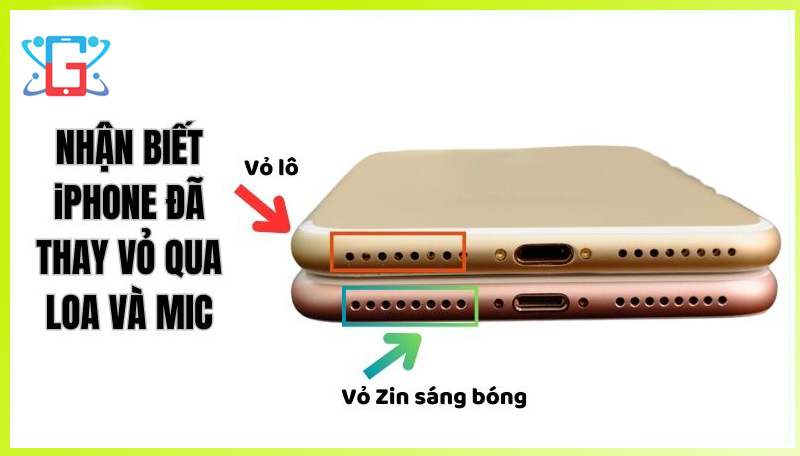
Soi kỹ vào cổng sạc Lightning và hai dải loa. Nếu thấy có nhiều bụi bẩn bất thường, hoặc các con ốc vít hai bên cổng sạc có dấu hiệu trầy xước, xỉn màu, rất có thể máy đã bị tháo mở để sửa chữa.
Cách 4: Kiểm tra các tính năng cốt lõi của iPhone
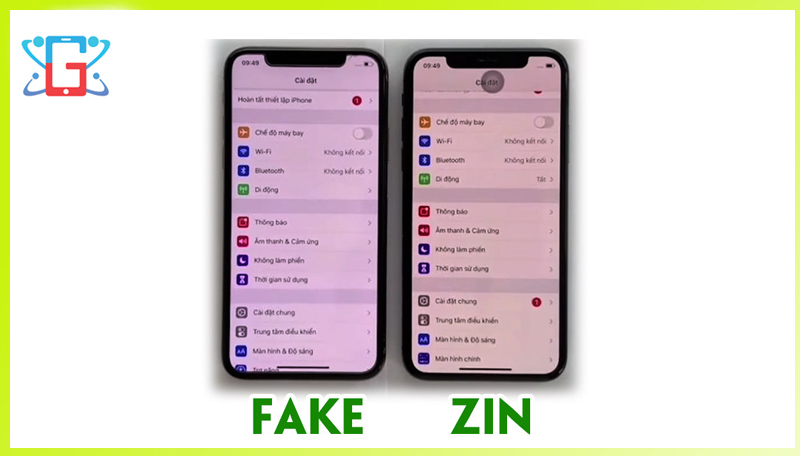
Ngoại hình có thể làm giả, nhưng phần mềm và các tính năng độc quyền của Apple thì rất khó.
Đăng nhập App Store: Hãy thử vào ứng dụng App Store và tải một ứng dụng bất kỳ. Hàng giả chạy Android sẽ tự động chuyển bạn đến CH Play – một dấu hiệu không thể chối cãi.
Kiểm tra Face ID / Touch ID: Vào Cài đặt và thử thiết lập Face ID hoặc Touch ID. Hàng dựng, hàng giả thường không có tính năng này, hoặc quá trình nhận diện rất chậm và thiếu chính xác.
Kiểm tra tính năng True Tone: Vuốt trung tâm điều khiển xuống, nhấn giữ thanh điều chỉnh độ sáng. Một chiếc iPhone chính hãng (từ iPhone 8 trở lên) sẽ có tùy chọn “True Tone”. Màn hình lô thường không có tính năng này.
Kiểm tra Camera: Mở camera và chụp thử vài tấm ảnh, quay một đoạn video ngắn. Kiểm tra tất cả các chế độ (Chân dung, Góc rộng, Quay chậm…). Camera của iPhone zin cho chất ảnh trong trẻo, lấy nét nhanh và màu sắc trung thực. Camera lô thường cho ảnh bị mờ, sai màu, nhiễu hạt.
Cách 5: Sử dụng phần mềm 3uTools (Dành cho người dùng chuyên sâu)
Nếu bạn có máy tính, 3uTools là một công cụ cực kỳ mạnh mẽ để “soi” nội thất bên trong chiếc iPhone.
Giới thiệu ngắn gọn: 3uTools là phần mềm miễn phí trên máy tính Windows, cho phép kiểm tra sâu các thông tin phần cứng của thiết bị Apple.
Cách thực hiện:
Tải và cài đặt 3uTools trên máy tính của bạn.
Kết nối iPhone với máy tính qua cáp Lightning.
Mở 3uTools, trên giao diện chính, chọn mục “View Verification Report”.
Phần mềm sẽ quét và trả về một bản báo cáo chi tiết về linh kiện của máy.
Màu xanh: Linh kiện là nguyên bản từ nhà sản xuất, chưa bị thay thế.
Màu đỏ: Linh kiện đã bị thay thế.
Nếu các mục quan trọng như Screen Serial Number, Mainboard Info, Camera… báo đỏ, bạn nên cân nhắc kỹ trước khi mua.
Lời kết
Việc trang bị kiến thức để tự mình kiểm tra iPhone chính hãng không chỉ giúp bạn mua được một sản phẩm chất lượng, mà còn bảo vệ chính túi tiền và quyền lợi của mình. Các phương pháp trên, từ cơ bản đến nâng cao, đều là những “bài test” quan trọng mà bất kỳ chiếc iPhone nào cũng phải vượt qua để chứng minh giá trị.
Galaxy Di Động tự hào là đơn vị luôn đặt uy tín và sự an tâm của khách hàng lên hàng đầu. Mọi sản phẩm được bán ra tại hệ thống của chúng tôi đều đã trải qua quy trình kiểm tra chất lượng nghiêm ngặt bởi đội ngũ kỹ thuật viên lành nghề, đảm bảo 100% là hàng chính hãng với hiệu năng ổn định nhất.Khách hàng trải nghiệm sản phẩm và sử dụng dịch vụ tại Galaxy Di ĐộngGalaxy Di Động xin gửi lời cảm ơn chân thành đến Quý khách hàng đã luôn đồng hành, tin tưởng và lựa chọn sản phẩm, dịch vụ của chúng tôi trong suốt thời gian qua. Sự ủng hộ của Quý khách chính là động lực để Galaxy Di Động không ngừng nỗ lực và phát triển hơn nữa.Ghé NgayGalaxydidong – Địa Chỉ Mua Điện Thoại Uy Tín Hàng Đầu Việt Nam!✔ Giá cả cạnh tranh – Nhiều ưu đãi hấp dẫn, khuyến mãi khủng mỗi tháng.✔ Đa dạng mẫu mã – Từ iPhone, Samsung…✔ Hỗ trợ trả góp – Mua smartphone xịn mà không lo về tài chính.✔ Dịch vụ chuyên nghiệp – Tư vấn tận tâm, bảo hành nhanh chóng.Hệ thống Galaxy Di Động:
Cơ sở 1: 94 Thái Hà – Q.Đống Đa – Hà Nội (Xem bản đồ)

 Điện thoại Apple iPhone
 Loa di động
 Sửa chữa
 Kiến thức Điện thoại
 Giới thiệu


 Valid Purchase Date (Ngày mua hợp lệ): Dấu tích xanh ở đây xác nhận đây là sản phẩm chính hãng của Apple.
Telephone Technical Support (Hỗ trợ kỹ thuật qua điện thoại): Thường có thời hạn 90 ngày kể từ ngày kích hoạt. Nếu mục này Expired (Hết hạn) có nghĩa là máy đã được kích hoạt trên 3 tháng.
Repairs and Service Coverage (Bảo hành sửa chữa và dịch vụ): Đây là mục quan trọng nhất.
Valid Purchase Date (Ngày mua hợp lệ): Dấu tích xanh ở đây xác nhận đây là sản phẩm chính hãng của Apple.
Telephone Technical Support (Hỗ trợ kỹ thuật qua điện thoại): Thường có thời hạn 90 ngày kể từ ngày kích hoạt. Nếu mục này Expired (Hết hạn) có nghĩa là máy đã được kích hoạt trên 3 tháng.
Repairs and Service Coverage (Bảo hành sửa chữa và dịch vụ): Đây là mục quan trọng nhất.
 Ý nghĩa ký tự đầu tiên:



 Valid Purchase Date (Ngày mua hợp lệ): Dấu tích xanh ở đây xác nhận đây là sản phẩm chính hãng của Apple.
Telephone Technical Support (Hỗ trợ kỹ thuật qua điện thoại): Thường có thời hạn 90 ngày kể từ ngày kích hoạt. Nếu mục này Expired (Hết hạn) có nghĩa là máy đã được kích hoạt trên 3 tháng.
Repairs and Service Coverage (Bảo hành sửa chữa và dịch vụ): Đây là mục quan trọng nhất.
Valid Purchase Date (Ngày mua hợp lệ): Dấu tích xanh ở đây xác nhận đây là sản phẩm chính hãng của Apple.
Telephone Technical Support (Hỗ trợ kỹ thuật qua điện thoại): Thường có thời hạn 90 ngày kể từ ngày kích hoạt. Nếu mục này Expired (Hết hạn) có nghĩa là máy đã được kích hoạt trên 3 tháng.
Repairs and Service Coverage (Bảo hành sửa chữa và dịch vụ): Đây là mục quan trọng nhất.
 Ý nghĩa ký tự đầu tiên:


 Điện thoại iPhone
 iPhone 16 Series
 iPhone 15 Series
 Iphone 14 Series
 iPhone 13 Series
 iPhone 12 Series
 iPhone 11 Series
 iPhone X (Xr, Xs, Xs Max)
 iPhone 8 – 8 Plus
 Điện thoại Samsung
 Galaxy S25 Series
 Galaxy S24 Series
 Galaxy S23 Series
 Galaxy S22 Series
 Galaxy S21 Series
 Galaxy Note 20 Series
 Galaxy Z Fold series
 Galaxy Z Flip series
 Galaxy S20 Series
 Galaxy Note 10 Series
 Điện thoại Siêu rẻ
 Xiaomi
 Oppo
Oppo Sửa Chữa
 Sửa chữa Điện thoại iPhone
 Sửa chữa Điện thoại Samsung
 Phụ kiện
 Cáp, Sạc, Tai nghe
 Loa di động
 HARMAN KARDON
 MARSHALL
 JBL
JBL Máy tính bảng

