
 Điện thoại Apple iPhone
 Loa di động
 Sửa chữa
 Kiến thức Điện thoại
 Giới thiệu
Mẹo Hay Galaxy S22 Ultra: Khai Phá Trọn Vẹn Sức Mạnh & Tận Dụng Tối Đa Bút S Pen “Thần Thánh”!

Đánh giá
Chào mừng bạn đến với thế giới đầy quyền năng của Galaxy S22 Ultra! Đây không chỉ là một chiếc điện thoại thông minh; đó là một “cỗ máy” hiệu năng đỉnh cao với bút S Pen tích hợp, sẵn sàng chinh phục mọi tác vụ từ công việc, học tập cho đến giải trí. Nhưng liệu bạn đã thực sự “làm chủ” được hết những tính năng ẩn và mẹo hay Galaxy S22 Ultra để tối ưu hóa “chiến mã” này chưa?
Bài viết này sẽ hé lộ bí kíp độc quyền, giúp bạn biến Galaxy S22 Ultra thành trợ thủ đắc lực nhất, khai thác trọn vẹn sức mạnh tiềm ẩn và tận dụng tối đa bút S Pen “thần thánh”. Hãy cùng khám phá để nâng tầm trải nghiệm của bạn ngay hôm nay!

Đa Nhiệm Đỉnh Cao: Làm Chủ Multi Active Windows Như Chuyên Gia
Galaxy S22 Ultra với màn hình lớn và chip mạnh mẽ là nền tảng hoàn hảo cho khả năng đa nhiệm. Hãy quên đi việc phải thoát ứng dụng này để mở ứng dụng khác. Với mẹo hay Galaxy S22 Ultra về đa nhiệm, bạn sẽ làm việc hiệu quả hơn bao giờ hết.
“Xé Đôi” Màn Hình, Nhân Đôi Hiệu Suất
Tính năng Multi Active Windows trên Android 12 với OneUI 4.1 cho phép bạn chia đôi màn hình để chạy song song hai ứng dụng.
Cách kích hoạt:
- Mở ứng dụng đầu tiên.
- Vuốt nhẹ từ dưới màn hình lên để mở thanh điều hướng hoặc nhấn vào nút ứng dụng gần đây (biểu tượng 3 gạch).
- Nhấn giữ vào biểu tượng ứng dụng ở phía trên cửa sổ xem trước.
- Chọn “Mở ở dạng xem chia đôi màn hình”.
- Chọn ứng dụng thứ hai từ danh sách hoặc màn hình chính.
Linh Hoạt Hơn Với Cửa Sổ Pop-up “Lơ Lửng”
Bên cạnh chia đôi màn hình, bạn còn có thể mở ứng dụng dưới dạng cửa sổ pop-up nổi trên các ứng dụng khác. Điều này cực kỳ tiện lợi khi bạn cần kiểm tra nhanh một thông tin, trả lời tin nhắn mà không muốn thoát khỏi ứng dụng chính đang dùng (ví dụ: đang chơi game hoặc xem phim).
Cách mở ứng dụng dưới dạng pop-up:
- Vuốt nhẹ từ dưới màn hình lên để mở thanh điều hướng hoặc nhấn vào nút ứng dụng gần đây.
- Nhấn giữ vào biểu tượng ứng dụng ở phía trên cửa sổ xem trước.
- Chọn “Mở ở dạng xem pop-up“.
- Bạn có thể kéo di chuyển cửa sổ pop-up này, thay đổi kích thước, hoặc thậm chí làm mờ nó để không che khuất nội dung bên dưới.
Mẹo Nhỏ: Tạo Cặp Ứng Dụng Để Mở Nhanh Chóng
Đây là một mẹo hay Galaxy S22 Ultra giúp bạn tiết kiệm thời gian đáng kể. Nếu bạn thường xuyên sử dụng cùng lúc một cặp ứng dụng nhất định (ví dụ: trình duyệt và ghi chú, hoặc YouTube và WhatsApp), hãy lưu chúng thành một cặp:
- Mở hai ứng dụng ở chế độ chia đôi màn hình như hướng dẫn.
- Nhấn vào vạch chia ở giữa màn hình.
- Chọn biểu tượng dấu sao (Thêm vào Edge panel hoặc màn hình chờ). Giờ đây, chỉ với một chạm, cặp ứng dụng yêu thích của bạn sẽ được mở ngay lập tức!

Thao Tác Thần Tốc: Thanh Taskbar & Chế Độ Một Tay Tiện Lợi
Điện thoại Samsung Galaxy S22 Ultra là một chiếc điện thoại lớn, nhưng Samsung đã trang bị những tính năng để bạn vẫn có thể thao tác dễ dàng.
Thanh Taskbar Thông Minh (Panels ở Cạnh Màn Hình): Truy Cập Ứng Dụng “Một Chạm”
Thanh Taskbar hay còn gọi là Edge Panels (Bảng ở cạnh màn hình) là một tính năng cực kỳ hữu ích trên OneUI. Nó cho phép bạn truy cập nhanh các ứng dụng yêu thích, danh bạ, công cụ hoặc thậm chí các tác vụ thông minh chỉ bằng một cú vuốt từ cạnh màn hình.
Cách kích hoạt:
- Vào Cài đặt > Màn hình > Bảng ở cạnh màn hình.
- Đảm bảo đã bật và tùy chỉnh các bảng mà bạn muốn sử dụng (Ứng dụng, Danh bạ, Công cụ…).
Lợi ích: Mở/đóng/chuyển đổi ứng dụng nhanh chóng mà không cần về màn hình chính hay tìm kiếm trong App Drawer.
Chế Độ Một Tay (One-Handed Mode): Cứu Cánh Khi “Bận Rộn”
Với màn hình lớn của S22 Ultra, việc thao tác bằng một tay đôi khi khá khó khăn. Chế độ Một tay là một mẹo hay Galaxy S22 Ultra giúp thu nhỏ giao diện, đưa mọi thứ vào tầm với của ngón cái.
Cách kích hoạt:
- Vào Cài đặt > Tính năng nâng cao > Chế độ một tay.
- Bạn có thể chọn kích hoạt bằng Cử chỉ (vuốt xuống từ giữa cạnh dưới màn hình) hoặc bằng Nút (nhấn đúp nút Home).
Hướng dẫn sử dụng: Sau khi kích hoạt, toàn bộ giao diện sẽ thu nhỏ về một góc màn hình, giúp bạn dễ dàng chạm tới mọi biểu tượng bằng một tay. Bạn có thể chọn thu nhỏ về bên trái hoặc bên phải tùy theo tay thuận của mình.

Trợ Lý Ảo Bixby Routines: Tự Động Hóa Cuộc Sống Thông Minh
Bixby Routines không chỉ là một trợ lý ảo; nó là “người quản gia” đắc lực, tự động hóa các tác vụ dựa trên thói quen và môi trường của bạn. Đây là một trong những mẹo hay Galaxy S22 Ultra giúp bạn tiết kiệm thời gian và tối ưu trải nghiệm.
Bixby Routines Là Gì? “Người Quản Gia” Đắc Lực Của Bạn
Bixby Routines cho phép bạn tạo các quy tắc “Nếu (If) … Thì (Then) …” để điện thoại tự động thực hiện các hành động cụ thể khi một điều kiện nào đó được đáp ứng. Ví dụ: “Nếu tôi đến cơ quan, thì bật Wi-Fi và tắt dữ liệu di động”.
Xây Dựng Thời Gian Biểu Cá Nhân Hóa
Bạn có thể thiết lập các lịch trình thông minh để Bixby Routines tự động điều chỉnh cài đặt máy theo thời gian biểu của bạn:
- Giờ đi ngủ: “Nếu là 23:00, thì bật Chế độ Không làm phiền, giảm độ sáng màn hình, tắt dữ liệu di động.”
- Giờ làm việc: “Nếu tôi kết nối với Wi-Fi công ty, thì tắt chuông thông báo, bật chế độ rung.”
- Sạc qua đêm: “Nếu là 0:00 và điện thoại đang sạc, thì tối ưu hóa sạc pin để kéo dài tuổi thọ pin.”

Bút S Pen Thần Thánh: Khai Thác Tối Đa “Vũ Khí” Độc Quyền Của S22 Ultra
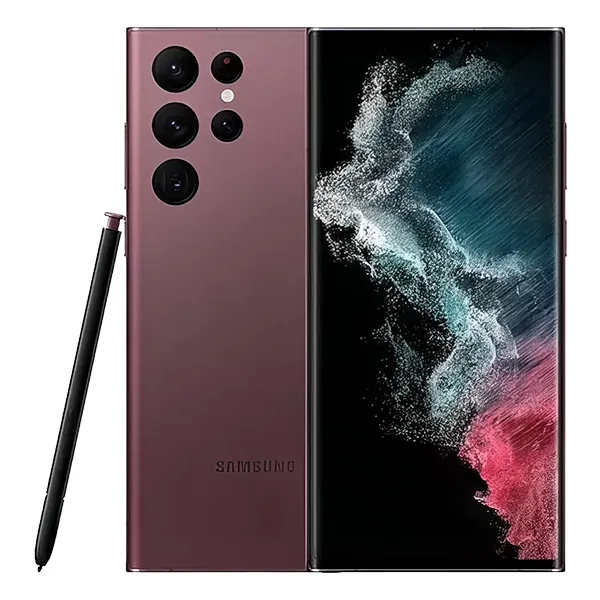
S Pen là linh hồn của Galaxy S22 Ultra, biến chiếc điện thoại này thành một công cụ làm việc và sáng tạo không giới hạn. Với độ trễ siêu thấp và các tính năng độc đáo, S Pen thực sự là một “vũ khí” lợi hại. Mẹo hay Galaxy S22 Ultra:
Độ Trễ Siêu Thấp 2.8ms: Viết Vẽ Mượt Mà Như Bút Thật
Với độ trễ chỉ 2.8ms, S Pen trên Galaxy S22 Ultra mang lại cảm giác viết, vẽ trên màn hình gần như không có độ trễ, tự nhiên như đang dùng bút thật trên giấy. Điều này mở ra khả năng sáng tạo không giới hạn.
Ghi Chú “Thần Tốc” Mọi Lúc Mọi Nơi
- Screen Off Memo: Rút S Pen ra khi màn hình tắt, bạn có thể ngay lập tức ghi chú nhanh ý tưởng, số điện thoại hay bất cứ điều gì chợt nảy ra. Ghi chú này sẽ tự động được lưu vào Samsung Notes.
- Samsung Notes: Đây là “ngôi nhà” của mọi ghi chú, vẽ vời và ý tưởng của bạn. Bạn có thể tạo ghi chú văn bản, vẽ hình, phác họa, chèn ảnh, ghi âm và sắp xếp mọi thứ một cách khoa học.
- Air Command: Khi rút S Pen hoặc nhấn nút trên S Pen, một menu Air Command sẽ hiện ra, cho phép bạn truy cập nhanh các tính năng quan trọng như: Tạo ghi chú, Xem tất cả ghi chú, Chụp màn hình và ghi, Tin nhắn động (tạo ảnh GIF từ chữ viết tay), Vẽ AR (thêm hình vẽ 3D vào môi trường thực) và Dịch thuật (chỉ cần rê S Pen vào văn bản để dịch).
Biến Chữ Viết Tay Thành Văn Bản Chuyên Nghiệp
Đây là một trong những mẹo hay Galaxy S22 Ultra biến S Pen thành công cụ làm việc chuyên nghiệp. Bạn có thể viết tay trong Samsung Notes hoặc thậm chí trong các khu vực nhập liệu (như thanh tìm kiếm, trình duyệt web), và Galaxy S22 Ultra sẽ tự động chuyển đổi chữ viết tay của bạn thành văn bản kỹ thuật số gọn gàng, dễ đọc và dễ chia sẻ.
Cách sử dụng: Viết tay bằng S Pen trong Samsung Notes. Sau khi viết xong, nhấn vào biểu tượng “Chuyển đổi sang văn bản” (biểu tượng T) để S22 Ultra nhận diện và chuyển đổi. Hoặc khi bạn đang gõ văn bản, rê S Pen vào ô nhập liệu, bàn phím sẽ xuất hiện và bạn có thể viết tay trực tiếp.
Chỉnh Sửa Ảnh “Pro” Hơn Với Độ Chính Xác Từ S Pen
“Mẹo hay Galaxy S22 Ultra” quên việc chỉnh sửa ảnh bằng ngón tay thô kệch đi. S Pen mang lại độ chính xác tỉ mỉ, giúp bạn thực hiện các thao tác chỉnh sửa ảnh chuyên nghiệp hơn:
- Xóa đối tượng, xóa bóng, xóa phản chiếu: Trong ứng dụng Thư viện, vào mục chỉnh sửa ảnh, bạn có thể sử dụng S Pen để khoanh vùng và xóa các đối tượng, bóng hoặc phản chiếu không mong muốn một cách dễ dàng và chính xác.
- Làm mờ phông nền (Depth Effect): Với S Pen, bạn có thể dễ dàng tạo hiệu ứng làm mờ hậu cảnh cho bức ảnh, giúp chủ thể nổi bật hơn.
- Thêm nét vẽ vui nhộn: Tha hồ sáng tạo với các nét vẽ, chữ ký, hoặc thêm các biểu tượng vui nhộn vào ảnh của bạn.

Tối Ưu Hóa Pin & Camera “Đỉnh Chóp”
Những mẹo hay Galaxy S22 Ultra để tối ưu hóa trải nghiệm toàn diện:
Tối ưu hóa Pin:
- Bật Chế độ tiết kiệm pin trong Cài đặt > Chăm sóc pin và thiết bị.
- Quản lý ứng dụng chạy ngầm, đưa vào chế độ ngủ sâu.
- Giảm tần số quét màn hình xuống 60Hz nếu không quá cần thiết màn hình 120Hz.
Bí kíp Chụp ảnh:
- Chế độ Chuyên nghiệp (Pro Mode): Tự điều chỉnh ISO, tốc độ màn trập để có ảnh đẹp hơn trong điều kiện khó.
- Expert RAW: Tải ứng dụng này từ Galaxy Store để chụp ảnh RAW đa khung hình, tăng cường khả năng hậu kỳ.
- Tận dụng zoom quang học: Sử dụng zoom 3x và 10x để chụp vật thể ở xa mà không giảm chất lượng.
- Chế độ Ban đêm: Luôn bật khi chụp thiếu sáng để có ảnh sáng rõ, chi tiết.
kết
Hy vọng những thông tin sẽ giúp ích cho trải nghiệm mỗi ngày với chiếc điện thoại Android GALAXY S22 ULTRA và bài viết mẹo hay Galaxy S22 Ultra thêm tuyệt vời, đẳng cấp, tiện lợi hơn.
Bạn có thể ghé qua Galaxy Di Động địa chỉ cửa hàng uy tín, hệ thống bán lẻ Apple hàng đầu Việt Nam cam kết mang đến sản phẩm chính hãng, bảo hành dài hạn, giá cả phải chăng và quan trọng dịch vụ chuyên nghiệp tận tâm, cho khách hàng sự đảm bảo và an tâm. Sản phẩm đang có sẵn trên toàn hệ thống ở 2 cơ sở 94 Thái Hà và 398 Cầu Giấy.
*Cơ sở 1: 94 Thái Hà – Q.Đống Đa – Hà Nội ( xem bản đồ )
Hotline cs1: 096.246.9899 – 0363.145.145
*Cơ sở 2: 398 Cầu Giấy – Hà Nội ( xem bản đồ )
Hotline cs2: 0946.448.999 – 0354.231.231
Giờ làm việc: 8h30-21h30 tất cả các ngày trong tuần.
Email liên hệ: galaxydidongvn@gmail.com.
Facebook: https://www.facebook.com/galaxydidong.vn/.
Tiktok: Galaxydidong.media, Galaxydidong.love.

 Điện thoại iPhone
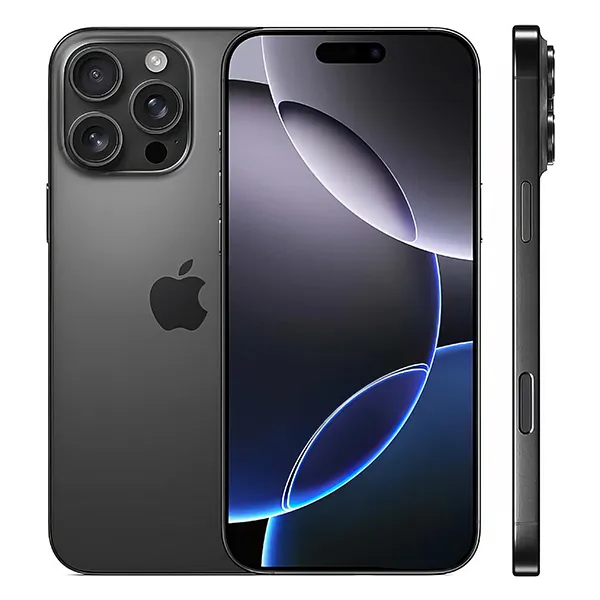 iPhone 16 Series
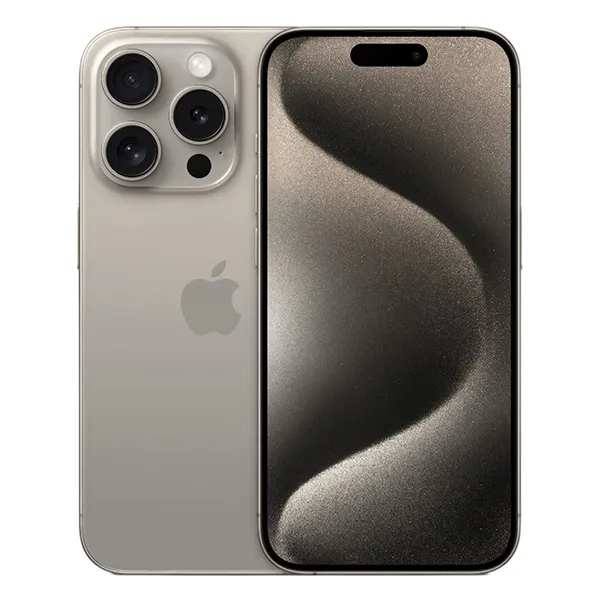 iPhone 15 Series
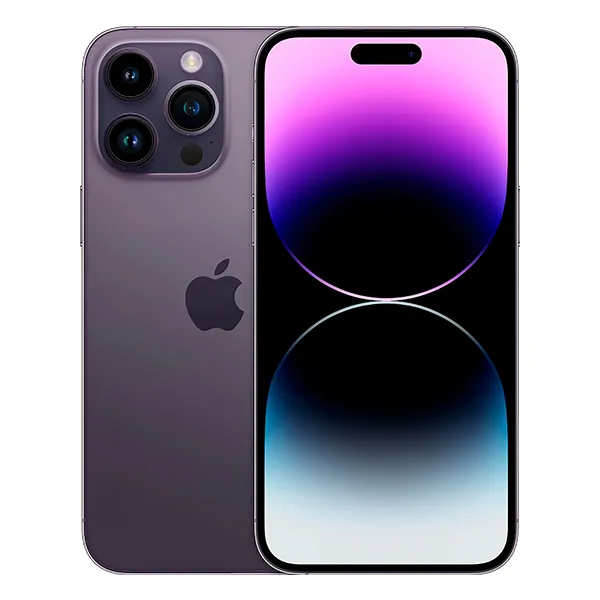 Iphone 14 Series
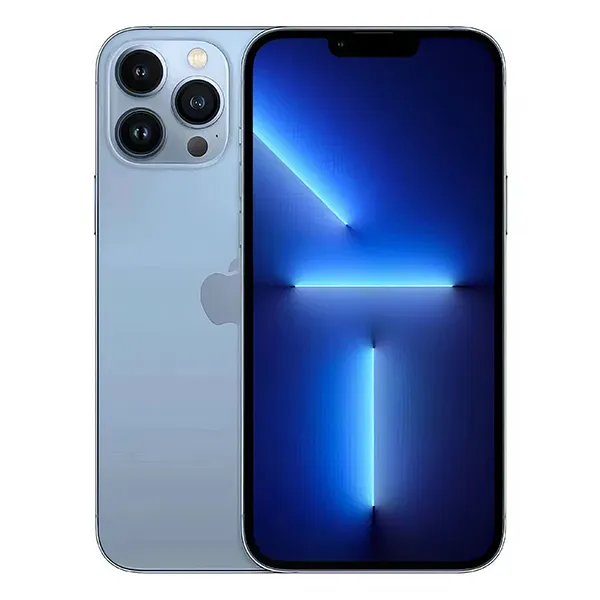 iPhone 13 Series
 iPhone 12 Series
 iPhone 11 Series
 iPhone X (Xr, Xs, Xs Max)
 iPhone 8 – 8 Plus
 Điện thoại Samsung
 Galaxy S25 Series
 Galaxy S24 Series
 Galaxy S23 Series
 Galaxy S22 Series
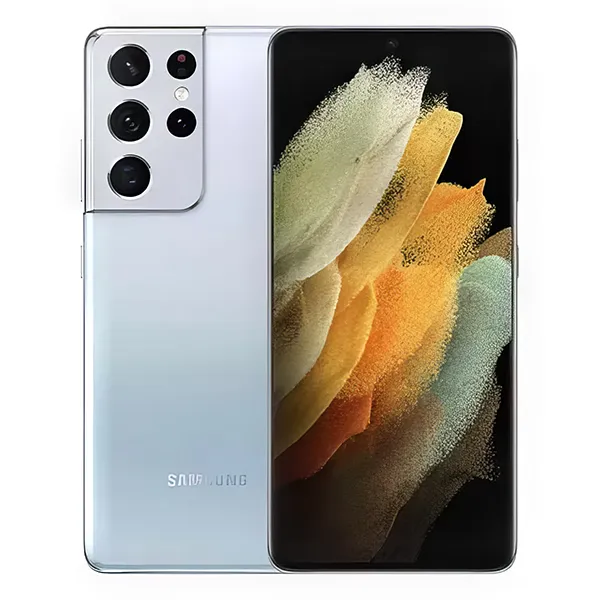 Galaxy S21 Series
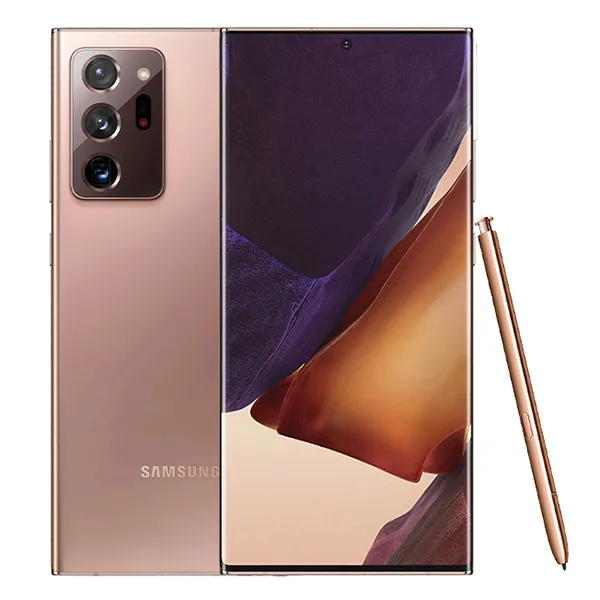 Galaxy Note 20 Series
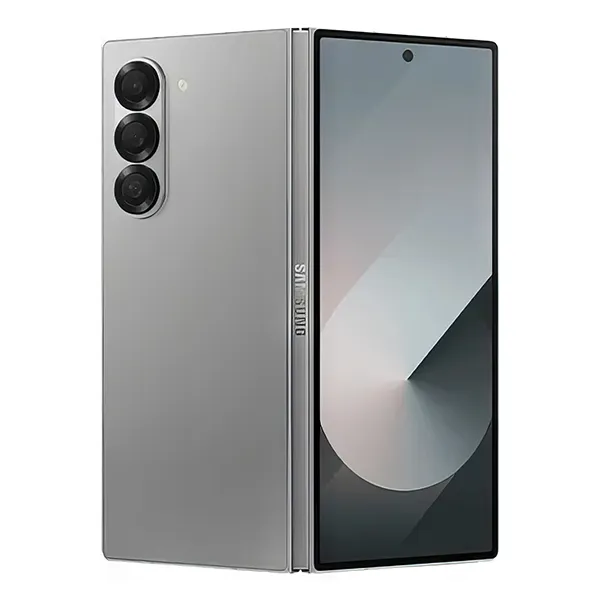 Galaxy Z Fold series
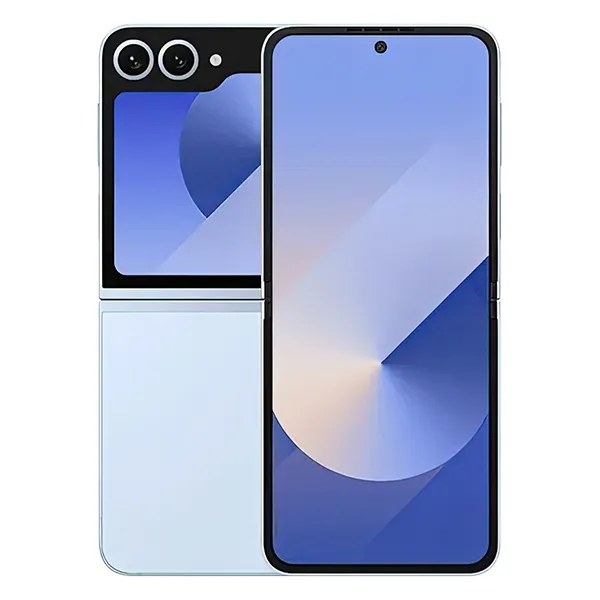 Galaxy Z Flip series
 Galaxy S20 Series
 Galaxy Note 10 Series
 Điện thoại Siêu rẻ
 Xiaomi
 Oppo
Oppo Sửa Chữa
 Sửa chữa Điện thoại iPhone
 Sửa chữa Điện thoại Samsung
 Phụ kiện
 Cáp, Sạc, Tai nghe
 Loa di động
 HARMAN KARDON
 MARSHALL
 JBL
JBL Máy tính bảng

