
 Điện thoại Apple iPhone
 Loa di động
 Sửa chữa
 Kiến thức Điện thoại
 Giới thiệu
Hướng dẫn quay video ngắn zoom 25x siêu rõ trên iPhone

Đánh giá
Bạn muốn quay những video từ xa nhưng lại e ngại việc phải cài đặt ứng dụng phức tạp? Đừng lo! Galaxy Di Động sẽ chia sẻ một hướng dẫn quay video ngắn zoom 25x siêu rõ trên iPhone bằng chính ứng dụng Camera mặc định, cực kỳ đơn giản và nhanh chóng.

Quay Video Ngắn Zoom 25x Trên iPhone Cực Nhanh Với QuickTake
Đây là bí quyết chính giúp bạn quay video ngắn zoom 25x mà không cần chuyển đổi chế độ hay cài đặt phức tạp.
Bước 1: Mở Camera và Đặt Mức Zoom mong muốn
Vào ứng dụng Camera và chọn chế độ Ảnh (Photo).
Bạn có thể dùng thanh trượt hoặc chạm trực tiếp vào các mức zoom có sẵn trên màn hình, rồi kéo thanh trượt để đạt mức 25x.
Bước 2: Dùng QuickTake để bắt đầu Quay Video
Khi đang ở chế độ Ảnh và đã zoom đến mức 25x, bạn chỉ cần nhấn và giữ nút chụp (nút tròn màu trắng).
iPhone sẽ ngay lập tức bắt đầu quay video, giữ nguyên mức zoom 25x mà bạn đã chọn.
Mẹo: Để quay video lâu hơn mà không cần giữ tay, hãy kéo nút chụp sang phải. Thao tác này sẽ khóa chế độ quay và bạn có thể bỏ tay ra.

Mẹo Chuyên Nghiệp Để Video Zoom 25x Cực Ổn Định
Chống Rung là Chìa Khóa
Khi quay ở mức zoom 25x, rung động nhỏ nhất cũng sẽ khiến video bị giật mạnh.
Dùng Tripod: Luôn là lựa chọn tốt nhất. Một chiếc chân máy chắc chắn sẽ giúp video của bạn mượt mà và sắc nét.
Chống Tay: Nếu không có tripod, hãy tựa iPhone vào một mặt phẳng hoặc chống khuỷu tay vào người để tạo điểm tựa.
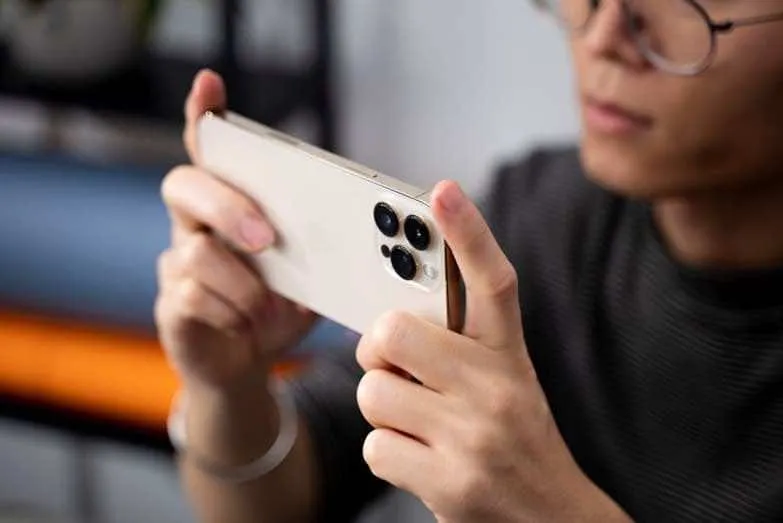
Tối Ưu Ánh Sáng và Lấy Nét
Quay ở nơi đủ sáng: Ánh sáng tốt giúp giảm nhiễu và tăng độ rõ nét cho video, đặc biệt quan trọng khi bạn đang dùng zoom kỹ thuật số.
Khóa tiêu điểm (AE/AF Lock): Trước khi quay, chạm và giữ vào chủ thể trên màn hình để khóa lấy nét và phơi sáng. Điều này đảm bảo máy không tự động lấy nét lại, làm video bị mờ khi bạn đang quay.
Lưu Ý Quan Trọng Về Chất Lượng Video
Tính năng QuickTake sẽ quay video theo cài đặt mặc định của camera thường là 1080p. Nếu muốn video có chất lượng cao hơn, bạn cần vào:
Cài đặt → Camera → Quay video → Chọn 4K ở 30/60fps.
Tại Sao QuickTake Hiệu Quả?
Tính năng QuickTake của iPhone cho phép bạn chuyển từ chế độ chụp ảnh sang quay video một cách liền mạch, không làm thay đổi các thiết lập hiện tại như mức zoom. Bằng cách này, bạn có thể tận dụng ngay mức zoom 25x đã được cài đặt, giúp bắt trọn khoảnh khắc mà không mất thời gian chuyển chế độ.
@galaxydidong.store Tăng gấp đôi khả năng Zoom trên iphone #LearnOnTikTok #galaxydidong
Kết Luận
Với mẹo dùng QuickTake này, việc quay video ngắn zoom 25x trên iPhone trở nên đơn giản hơn bao giờ hết. Chỉ cần một chút cẩn thận trong việc chống rung và tận dụng ánh sáng tốt, bạn đã có thể tạo ra những video ngắn ấn tượng bằng chính chiếc điện thoại của mình.
Bạn muốn sở hữu một chiếc iPhone có camera đỉnh cao hơn nữa? Khám phá ngay các dòng iPhone mới nhất với ưu đãi độc quyền tại Galaxy Di Động!

Galaxy Di Động xin gửi lời cảm ơn chân thành đến tất cả Quý khách hàng đã tin tưởng, đồng hành và lựa chọn sản phẩm của chúng tôi. Sự tin yêu của Quý khách là động lực để Galaxy Di Động không ngừng nâng cao chất lượng dịch vụ.
Hệ thống cửa hàng:
- Cơ sở 1: 94 Thái Hà – Đống Đa – Hà Nội (Xem bản đồ)
- Hotline: 096.246.9899 – 0363.145.145
- Cơ sở 2: 398 Cầu Giấy – Hà Nội (Xem bản đồ)
- Hotline: 0946.448.999 – 0354.231.231
- Email: galaxydidongvn@gmail.com
- Facebook: Galaxydidong
- Tiktok: galaxydidong.store
- Bán hàng: 8h30-21h30
- Đổi trả,Sửa chữa và lên đời máy: 9h-17h

 Điện thoại iPhone
 iPhone 16 Series
 iPhone 15 Series
 Iphone 14 Series
 iPhone 13 Series
 iPhone 12 Series
 iPhone 11 Series
 iPhone X (Xr, Xs, Xs Max)
 iPhone 8 – 8 Plus
 Điện thoại Samsung
 Galaxy S25 Series
 Galaxy S24 Series
 Galaxy S23 Series
 Galaxy S22 Series
 Galaxy S21 Series
 Galaxy Note 20 Series
 Galaxy Z Fold series
 Galaxy Z Flip series
 Galaxy S20 Series
 Galaxy Note 10 Series
 Điện thoại Siêu rẻ
 Xiaomi
 Oppo
Oppo Sửa Chữa
 Sửa chữa Điện thoại iPhone
 Sửa chữa Điện thoại Samsung
 Phụ kiện
 Cáp, Sạc, Tai nghe
 Loa di động
 HARMAN KARDON
 MARSHALL
 JBL
JBL Máy tính bảng

