
 Điện thoại Apple iPhone
 Loa di động
 Sửa chữa
 Kiến thức Điện thoại
 Giới thiệu
Tận Dụng Tính Năng Center Stage Trên iPhone 17 Series: Quay Video Đẹp, Chuyên Nghiệp Hơn

Đánh giá
iPhone 17 Series vừa ra mắt đã gây ấn tượng mạnh với hàng loạt tính năng thông minh, nâng cấp trải nghiệm người dùng lên một tầm cao mới. Trong số đó, tính năng Center Stage nổi bật như một trợ thủ đắc lực không thể thiếu khi bạn gọi video, quay vlog, hay họp trực tuyến. Nếu bạn đang tìm cách tối ưu hóa camera trước và muốn quay video đẹp iPhone 17 mà không cần người quay chuyên nghiệp, đừng bỏ qua hướng dẫn chi tiết sau đây từ Galaxy Di Động!

Tính Năng Center Stage Là Gì? Lợi Ích Của Tính Năng Center Stage
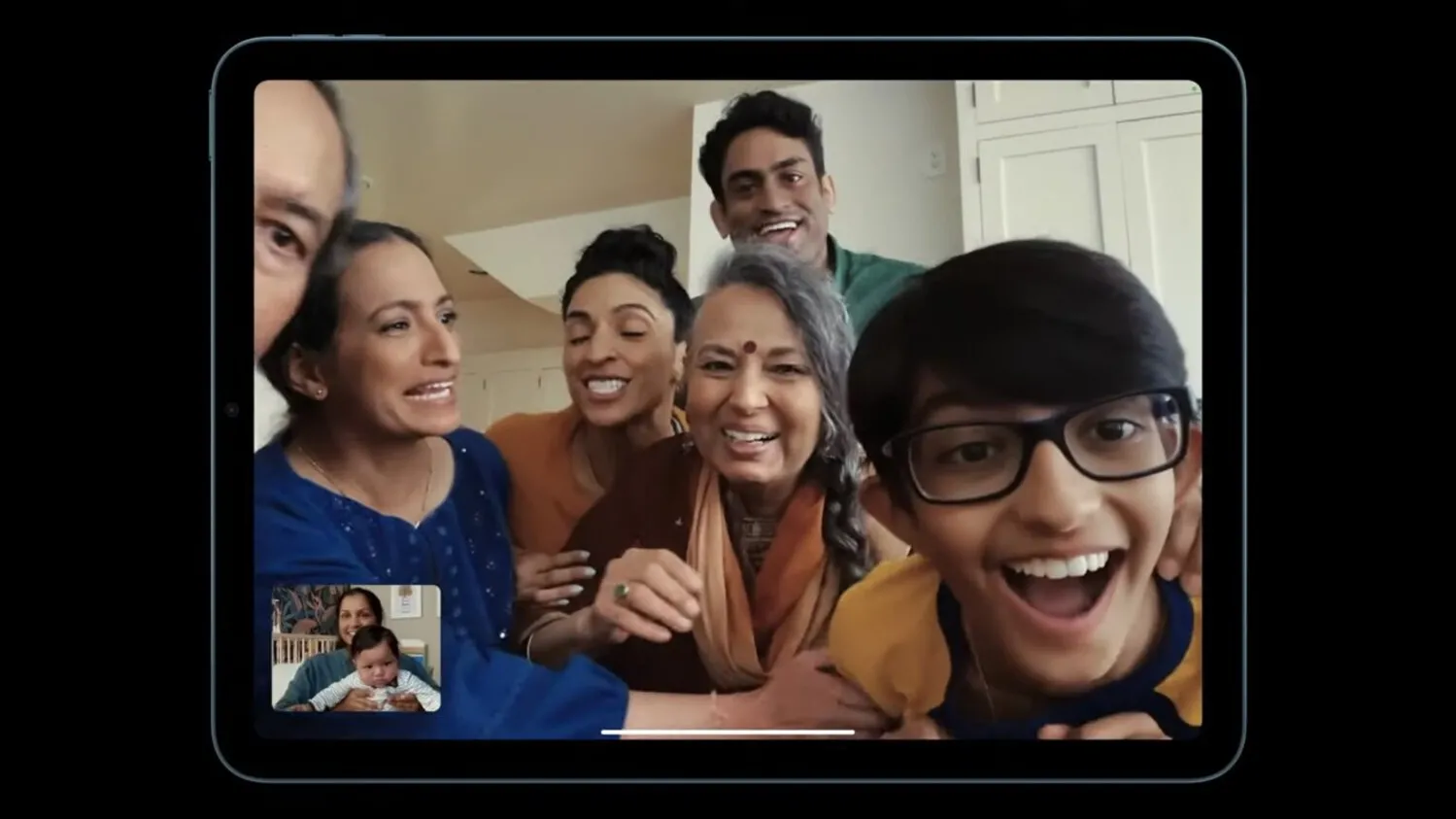
Tính năng Center Stage là công nghệ thông minh được Apple tích hợp vào camera trước (thường là camera Ultra Wide). Mục đích của nó là giữ bạn luôn ở trung tâm khung hình, ngay cả khi bạn di chuyển.
- Cách hoạt động: Camera sẽ nhận diện gương mặt bạn, sau đó tự động xoay và zoom kỹ thuật số để điều chỉnh khung hình sao cho bạn luôn nằm ở vị trí trung tâm, giúp nội dung video luôn chuyên nghiệp và ổn định.
- Lợi ích nổi bật: Giúp bạn quay video không bị lệch khung hình, gọi video chuyên nghiệp hơn, và cực kỳ tiện lợi khi quay vlog cá nhân hoặc các buổi họp Zoom/FaceTime mà không cần giữ cố định điện thoại.
Đặc biệt, trên iPhone 17 Series, công nghệ này được nâng cấp tối ưu nhờ camera Ultra Wide độ phân giải cao hơn và sức mạnh xử lý của chip A18 mới nhất, cho phép theo dõi mượt mà và chính xác hơn. Tìm hiểu thêm cấu hình iPhone 17 Series tại Galaxy Di Động – nơi luôn cập nhật công nghệ mới nhất cho bạn!
Cách Bật/Tắt Tính Năng Center Stage Trên iPhone 17 Series
Việc bật/tắt tính năng Center Stage vô cùng đơn giản, bạn có thể thực hiện nhanh chóng ngay trong ứng dụng camera:
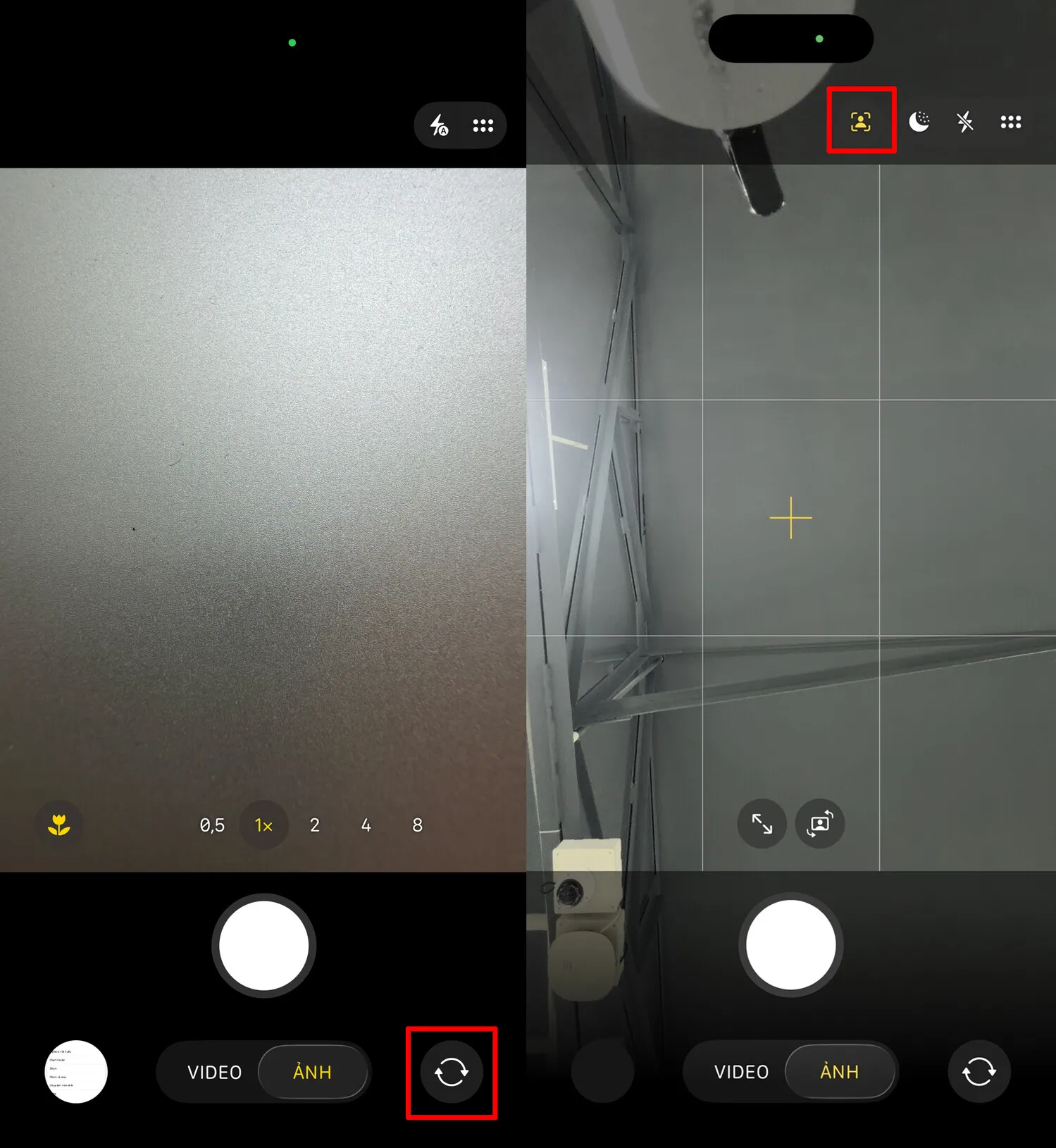
Bước 1: Mở ứng dụng Camera trên iPhone 17 Series → chuyển sang camera trước.
Bước 2: Nhấn vào biểu tượng Center Stage (thường có hình người trong khung vuông, xuất hiện ở góc dưới hoặc góc trên màn hình).
- Biểu tượng màu vàng: Tính năng Center Stage đang được kích hoạt.
- Biểu tượng xám/trắng: Tính năng đang tắt.
Bước 3: Bắt đầu chụp ảnh, quay video hoặc tham gia các ứng dụng gọi video (như FaceTime, Zoom, TikTok) như bình thường. Center Stage sẽ tự động hoạt động để giữ bạn ở giữa.
Mẹo nhỏ: Để kiểm soát khung hình tốt hơn (ví dụ: khi đặt iPhone lên tripod để quay tutorial), bạn có thể nhấn vào biểu tượng Center Stage và chọn “Tự động xoay” → “Tắt” để iPhone chỉ giữ bạn ở trung tâm mà không xoay khung hình quá nhiều.
Kết
Để tận dụng tối đa khả năng quay video đẹp iPhone 17, hãy kết hợp tính năng Center Stage với các chế độ quay phim nâng cao.
- Kết hợp chuyên nghiệp: Sử dụng Center Stage kết hợp với chế độ quay Cinematic hoặc Action Mode sẽ cho ra những thước phim mượt mà và chuyên nghiệp, giảm thiểu rung lắc tối đa.
- Thiết bị hỗ trợ: Mặc dù Center Stage có thể theo dõi bạn di chuyển, việc sử dụng tripod hoặc gimbal chất lượng (có sẵn tại Galaxy Di Động) vẫn được khuyến khích nếu bạn quay nội dung thường xuyên, giúp trải nghiệm quay clip đơn giản hơn bao giờ hết.
Bạn đang tìm mua iPhone 17 Series chính hãng, giá tốt, kèm nhiều ưu đãi hấp dẫn?
Hãy đến ngay Galaxy Di Động – địa chỉ uy tín dành cho tín đồ công nghệ!
Trải nghiệm thực tế tính năng Center Stage, dùng thử miễn phí trước khi mua, và nhận tư vấn về các phụ kiện hỗ trợ quay video chuyên nghiệp!

Galaxy Di Động – Nâng tầm trải nghiệm công nghệ của bạn. Ghé thăm chúng tôi ngay hôm nay!
*Cơ sở 1: 94 Thái Hà – Q.Đống Đa – Hà Nội ( xem bản đồ )
Hotline cs1: 096.246.9899 – 0363.145.145
*Cơ sở 2: 398 Cầu Giấy – Hà Nội ( xem bản đồ )
Hotline cs2: 0946.448.999 – 0354.231.231
Giờ làm việc: 8h30-21h30 tất cả các ngày trong tuần.
Email liên hệ: galaxydidongvn@gmail.com.
Facebook: https://www.facebook.com/galaxydidong.vn/.
Tiktok: Galaxydidong.store, Galaxydidong.398cg.

 Điện thoại iPhone
 iPhone 16 Series
 iPhone 15 Series
 Iphone 14 Series
 iPhone 13 Series
 iPhone 12 Series
 iPhone 11 Series
 iPhone X (Xr, Xs, Xs Max)
 iPhone 8 – 8 Plus
 Điện thoại Samsung
 Galaxy S25 Series
 Galaxy S24 Series
 Galaxy S23 Series
 Galaxy S22 Series
 Galaxy S21 Series
 Galaxy Note 20 Series
 Galaxy Z Fold series
 Galaxy Z Flip series
 Galaxy S20 Series
 Galaxy Note 10 Series
 Điện thoại Siêu rẻ
 Xiaomi
 Oppo
Oppo Sửa Chữa
 Sửa chữa Điện thoại iPhone
 Sửa chữa Điện thoại Samsung
 Phụ kiện
 Cáp, Sạc, Tai nghe
 Loa di động
 HARMAN KARDON
 MARSHALL
 JBL
JBL Máy tính bảng

