
 Điện thoại Apple iPhone
 Loa di động
 Sửa chữa
 Kiến thức Điện thoại
 Giới thiệu
Hướng dẫn cài đặt iPhone 12 Pro từ A-Z cho người mới bắt đầu (2025)

Đánh giá
Chúc mừng bạn đã sở hữu iPhone 12 Pro – một siêu phẩm công nghệ của Apple! Cảm giác cầm trên tay một chiếc điện thoại mới tinh, với thiết kế sang trọng và hiệu năng mạnh mẽ, thật sự tuyệt vời. Tuy nhiên, với những ai lần đầu tiếp xúc với hệ điều hành iOS, đặc biệt là “newbie”, quá trình thiết lập ban đầu có thể hơi bỡ ngỡ và nhiều người tìm kiếm “cách thiết lập iPhone mới” hoặc “iPhone 12 Pro cho người mới bắt đầu”. Đừng lo lắng! Bài viết này sẽ là kim chỉ nam, cung cấp hướng dẫn cài đặt iPhone 12 Pro từng bước một cách chi tiết và dễ hiểu nhất để bạn “khai mở” toàn bộ tiềm năng của chiếc điện thoại. Cùng bắt đầu hành trình làm chủ “dế yêu” của bạn ngay thôi!
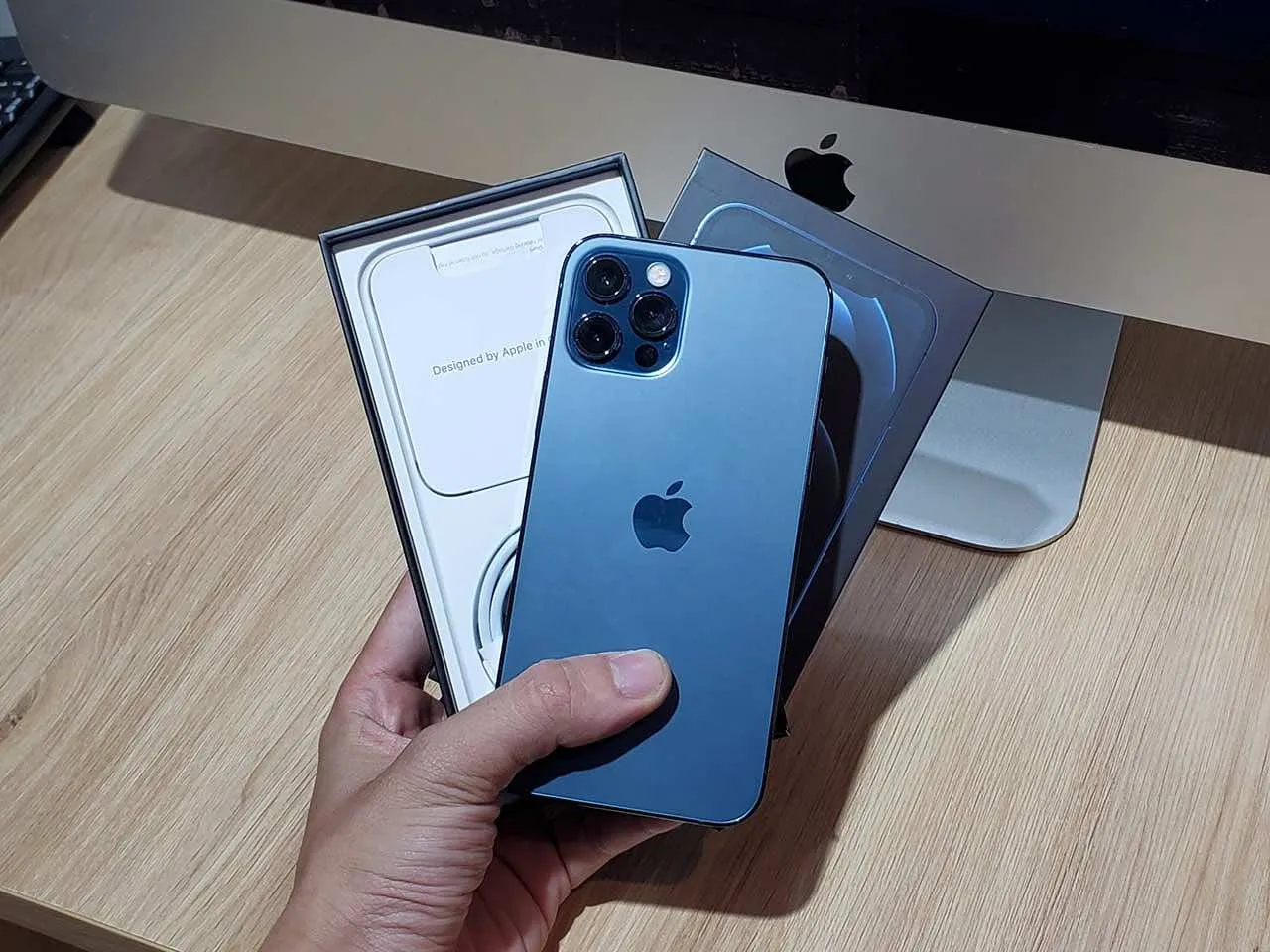
Bước 1: Khởi động và thiết lập ban đầu – Lời chào từ Apple
Khi bạn nhấn giữ nút nguồn ở cạnh phải của iPhone 12 Pro, logo Apple quen thuộc sẽ xuất hiện, báo hiệu quá trình khởi động đã bắt đầu. Sau đó, bạn sẽ thấy màn hình “Hello” với nhiều ngôn ngữ khác nhau. Đây là lúc bạn bắt đầu hướng dẫn cài đặt iPhone 12 Pro đầu tiên:
- Chọn Ngôn ngữ: Cuộn xuống và chọn “Tiếng Việt” để thuận tiện cho việc sử dụng sau này.
- Chọn Quốc gia/Vùng: Chọn “Việt Nam”. Điều này quan trọng vì nó sẽ ảnh hưởng đến các dịch vụ và định dạng ngày giờ.
- Thiết lập nhanh (Quick Start): Nếu bạn có một chiếc iPhone cũ ở gần, máy sẽ gợi ý sử dụng tính năng Quick Start để chuyển dữ liệu nhanh chóng. Chúng ta sẽ nói kỹ hơn về điều này ở phần sau. Tạm thời, bạn có thể chọn “Thiết lập thủ công”.
Tiếp theo là các bước thiết lập thiết yếu:
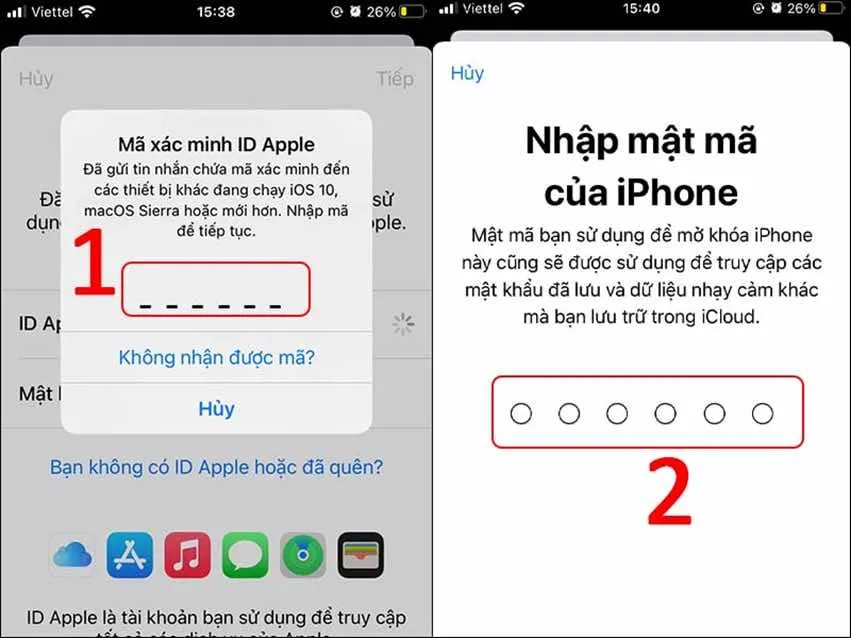
- Face ID & Mật khẩu: Đây là lớp bảo vệ đầu tiên và quan trọng nhất cho chiếc iPhone 12 Pro của bạn. Face ID sử dụng công nghệ nhận diện khuôn mặt tiên tiến, giúp bạn mở khóa máy, xác thực giao dịch nhanh chóng và an toàn. Hãy làm theo hướng dẫn trên màn hình để quét khuôn mặt của bạn. Đồng thời, hãy tạo một mật mã 6 số dễ nhớ với bạn nhưng khó đoán với người khác để dự phòng khi Face ID không hoạt động (ví dụ: khi đeo khẩu trang).
- Thiết lập Apple ID: Apple ID là “chìa khóa” để bạn truy cập vào toàn bộ hệ sinh thái của Apple, từ App Store (để tải ứng dụng), iCloud (để sao lưu dữ liệu), cho đến iMessage, FaceTime…
- Nếu bạn đã có Apple ID: Chỉ cần nhập địa chỉ email và mật khẩu của bạn.
- Nếu bạn là người mới và chưa có Apple ID: Chọn “Bạn đã quên mật khẩu hoặc không có ID Apple?” và sau đó chọn “Tạo ID Apple miễn phí”. Làm theo các bước hướng dẫn để nhập thông tin cá nhân, tạo mật khẩu và xác minh tài khoản. Đây là một phần quan trọng trong hướng dẫn cài đặt iPhone 12 Pro của bạn.
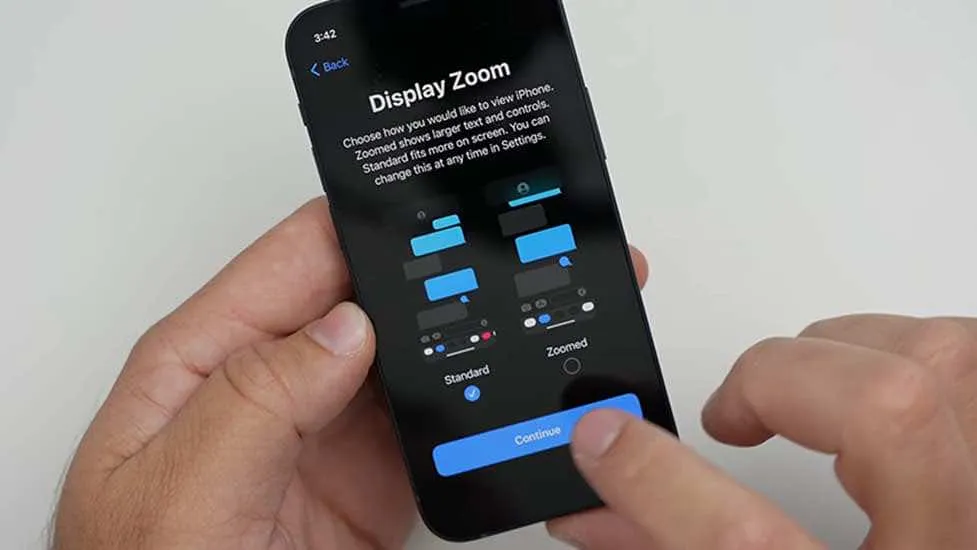
Bước 2: “Dọn nhà” sang iPhone 12 Pro – Chuyển dữ liệu của bạn
Một trong những băn khoăn lớn nhất khi mua điện thoại mới là làm thế nào để chuyển toàn bộ dữ liệu từ chiếc máy cũ sang mà không bị mất mát. Điện thoại iPhone 12 Pro cung cấp nhiều cách để bạn không bỏ lỡ bất kỳ dữ liệu quan trọng nào. Hãy chọn phương án phù hợp với bạn trong quá trình hướng dẫn cài đặt iPhone 12 Pro này.
Tùy chọn 1: Chuyển từ iPhone cũ (Nhanh và tiện nhất)
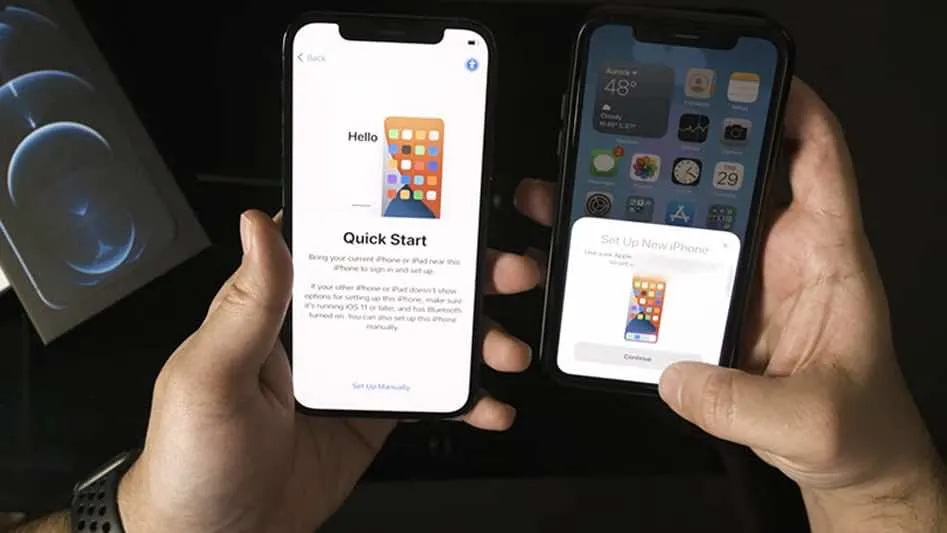
Nếu bạn đang nâng cấp từ một chiếc iPhone cũ, tính năng Quick Start (Khởi động nhanh) là lựa chọn tối ưu:
- Đặt iPhone cũ của bạn gần iPhone 12 Pro mới.
- Trên iPhone cũ, bạn sẽ thấy một cửa sổ pop-up hỏi có muốn thiết lập iPhone mới không. Nhấn “Tiếp tục”.
- Một hình ảnh động sẽ xuất hiện trên màn hình iPhone 12 Pro mới. Dùng camera của iPhone cũ để quét hình ảnh này.
- Nhập mật khẩu của iPhone cũ vào iPhone 12 Pro mới.
- Làm theo các bước để thiết lập Face ID, và chọn “Chuyển dữ liệu trực tiếp từ iPhone” hoặc “Tải về từ iCloud” tùy theo nhu cầu.
Lưu ý quan trọng: Luôn giữ hai máy gần nhau, cắm sạc cho cả hai và đảm bảo kết nối Wi-Fi ổn định để quá trình chuyển dữ liệu diễn ra suôn sẻ và không bị gián đoạn.
Tùy chọn 2: Chuyển từ điện thoại Android
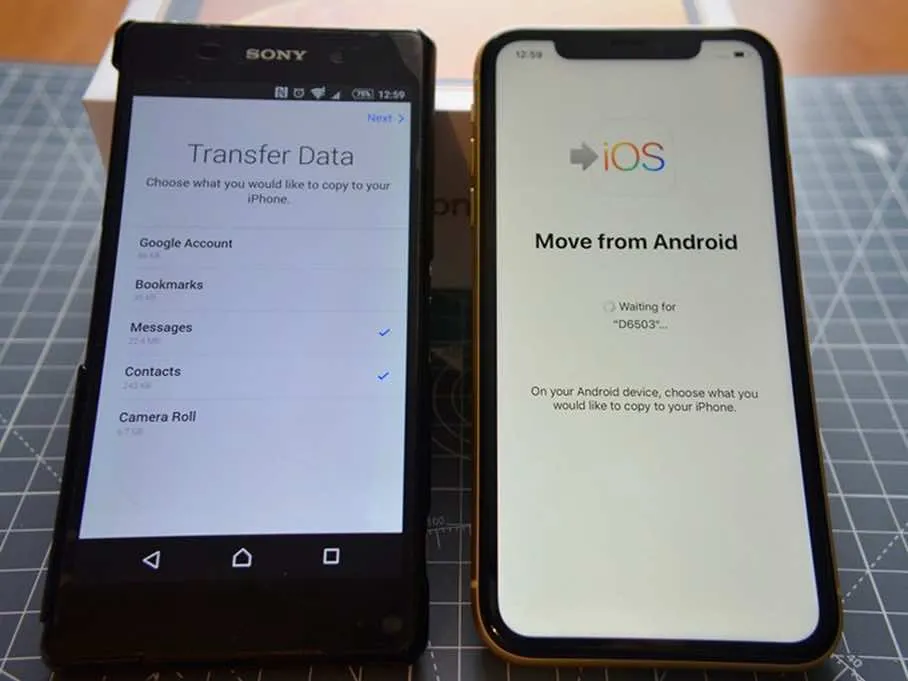
Nếu bạn chuyển từ Android sang iOS, ứng dụng “Move to iOS” (Chuyển sang iOS) sẽ giúp bạn:
- Tải ứng dụng “Move to iOS” từ Google Play Store về điện thoại Android cũ của bạn.
- Trên màn hình “Ứng dụng & Dữ liệu” của iPhone 12 Pro mới, chọn “Di chuyển dữ liệu từ Android“.
- Một mã code sẽ xuất hiện trên iPhone. Nhập mã này vào ứng dụng “Move to iOS” trên điện thoại Android của bạn.
- Chọn các loại dữ liệu bạn muốn chuyển (danh bạ, tin nhắn, ảnh, video, tài khoản Google…) và đợi quá trình hoàn tất.
Tùy chọn 3: Thiết lập như một iPhone mới
Đối với những ai muốn “bắt đầu lại từ đầu” và không cần chuyển dữ liệu cũ, bạn chỉ cần chọn “Không chuyển ứng dụng & dữ liệu” trên màn hình “Ứng dụng & Dữ liệu” và tiến hành thiết lập máy như một chiếc iPhone hoàn toàn mới. Đây cũng là một phần quan trọng trong hướng dẫn cài đặt iPhone 12 Pro cho những người muốn một khởi đầu mới.
Bước 3: Tinh chỉnh thiết yếu – Biến iPhone thành của riêng bạn
Sau khi điện thoại iPhone 12 Pro của bạn đã vào màn hình chính, bạn có thể thực hiện một số tinh chỉnh để cá nhân hóa và tối ưu hóa trải nghiệm sử dụng.
Tùy biến Trung tâm điều khiển (Control Center) theo ý muốn
Trung tâm điều khiển là nơi bạn có thể truy cập nhanh vào các cài đặt quan trọng như Wi-Fi, Bluetooth, đèn pin, máy tính, hoặc điều khiển phát nhạc. Để tùy biến nó:
- Vào Cài đặt > Trung tâm điều khiển.
- Nhấn dấu + (màu xanh) để thêm các phím tắt tiện lợi mà bạn thường dùng (ví dụ: Ghi màn hình, Ghi âm, Chế độ nguồn điện thấp…).
- Nhấn dấu – (màu đỏ) và chọn “Xóa” để loại bỏ các phím tắt không cần thiết.
Kích hoạt iCloud – “Đám mây” an toàn cho dữ liệu
iCloud là dịch vụ lưu trữ đám mây của Apple, cực kỳ quan trọng để sao lưu và bảo vệ dữ liệu của bạn. Nó tự động sao lưu danh bạ, ảnh, ghi chú, dữ liệu ứng dụng… giúp bạn dễ dàng khôi phục lại mọi thứ khi đổi máy hoặc trong trường hợp mất máy.
- Vào Cài đặt > [Tên của bạn] (ở trên cùng).
- Chọn iCloud.
- Đảm bảo rằng Sao lưu iCloud đã được bật. Bạn cũng có thể chọn bật/tắt đồng bộ hóa cho từng loại dữ liệu (ảnh, tin nhắn, danh bạ…).
Bật “Tìm iPhone” (Find My) – “Vệ sĩ” không thể thiếu
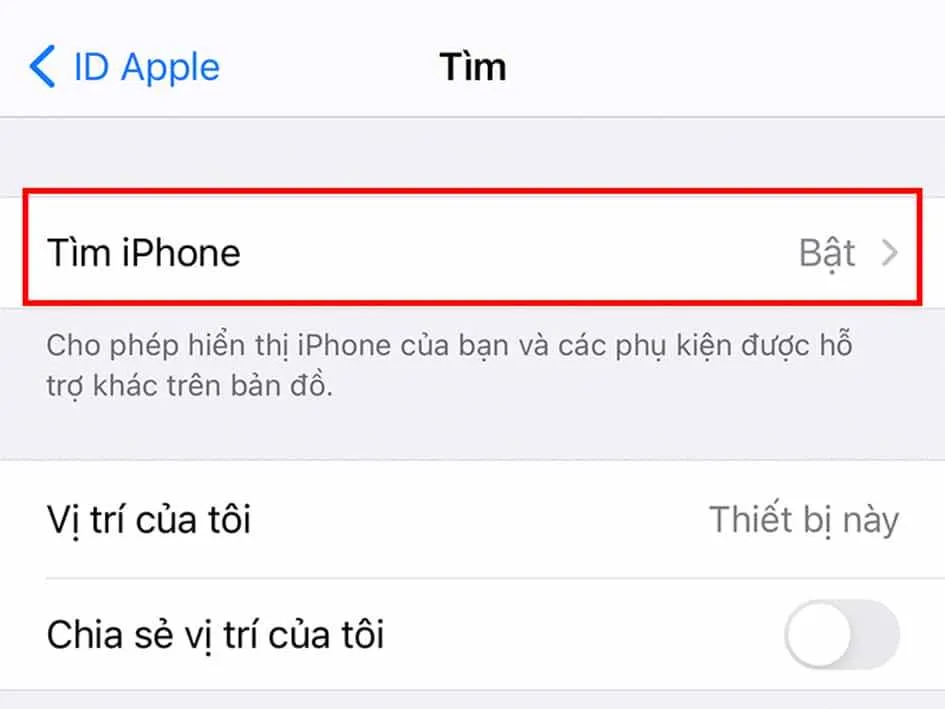
Tính năng “Tìm iPhone” (Find My) là “vệ sĩ” đáng tin cậy giúp bạn định vị iPhone khi bị thất lạc, khóa máy từ xa để bảo vệ dữ liệu, hoặc thậm chí xóa trắng dữ liệu cá nhân nếu máy rơi vào tay kẻ xấu.
- Vào Cài đặt > [Tên của bạn] > Tìm.
- Chọn Tìm iPhone và đảm bảo đã bật tất cả các tùy chọn: “Tìm iPhone”, “Mạng tìm”, và “Gửi vị trí sau cùng”.
Mẹo hay: Luôn bật Dịch vụ định vị cho ứng dụng “Tìm iPhone” để tính năng này hoạt động hiệu quả nhất, giúp bạn tìm thấy máy ngay cả khi không có kết nối internet.
Tìm mua iPhone 12 Pro Cũ/Mới giá tốt và uy tín ở đâu?
Nếu bạn đang tìm kiếm một chiếc iPhone 12 Pro chính hãng với mức giá không thể tốt hơn, hãy đến ngay GALAXY DI ĐỘNG. Chúng tôi cam kết mang đến sản phẩm chất lượng, đã qua kiểm định nghiêm ngặt, đảm bảo bạn có được trải nghiệm tốt nhất.
- Giá cực kỳ hấp dẫn: iPhone 12 Pro Cũ/Mới chỉ từ 8.250.000₫.
- Hỗ trợ trả góp dễ dàng: Chỉ từ 2.500.000 ₫ trả trước, thủ tục nhanh gọn.
- Cam kết sản phẩm chính hãng, nguồn gốc rõ ràng.
- Bảo hành vàng 12-15 tháng, an tâm tuyệt đối.
- Nhiều quà tặng hấp dẫn đi kèm khi mua máy.
Lời kết
Giờ đây, bạn đã nắm vững các bước quan trọng nhất để thiết lập và làm chủ chiếc iPhone 12 Pro của mình. Với hướng dẫn cài đặt iPhone 12 Pro chi tiết này, việc làm quen với iOS sẽ trở nên thú vị và dễ dàng hơn bao giờ hết. Bạn đã sẵn sàng để trải nghiệm một trong những siêu phẩm đình đám nhất của Apple rồi đấy!


Hãy đến với địa chỉ mua bán sản phẩm chính hãng, tốt nhất Hà Nội – GALAXY DI ĐỘNG để đặt mua sản phẩm iPhone 12 Pro CŨ/MỚI, iPhone 12 Pro chính hãng Quốc tế giá chỉ từ 8.250.000 ₫, trả trước từ 2.500.000 ₫, kèm theo nhiều ưa đãi lớn. Hoặc tham khảo các dòng sản phẩm khác nhà Apple, Samsung, LG,… và chọn mua sản phẩm yêu thích, phù hợp với mức giá ưu đãi nhất Hà Nội nhé!
*Cơ sở 1: 94 Thái Hà – Q.Đống Đa – Hà Nội ( xem bản đồ )
Hotline cs1: 096.246.9899 – 0363.145.145
*Cơ sở 2: 398 Cầu Giấy – Hà Nội ( xem bản đồ )
Hotline cs2: 0946.448.999 – 0354.231.231
Giờ làm việc: 8h30-21h30 tất cả các ngày trong tuần.
Email liên hệ: galaxydidongvn@gmail.com.
Facebook: https://www.facebook.com/galaxydidong.vn/.
Tiktok: Galaxydidong.store, Galaxydidong.love.

 Điện thoại iPhone
 iPhone 16 Series
 iPhone 15 Series
 Iphone 14 Series
 iPhone 13 Series
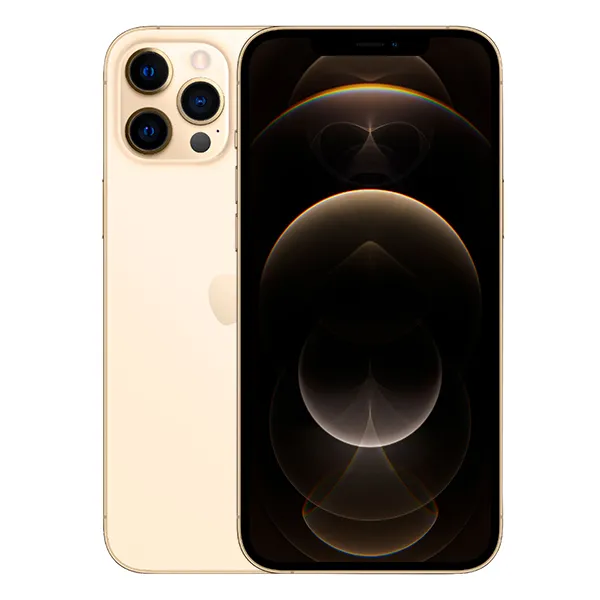 iPhone 12 Series
 iPhone 11 Series
 iPhone X (Xr, Xs, Xs Max)
 iPhone 8 – 8 Plus
 Điện thoại Samsung
 Galaxy S25 Series
 Galaxy S24 Series
 Galaxy S23 Series
 Galaxy S22 Series
 Galaxy S21 Series
 Galaxy Note 20 Series
 Galaxy Z Fold series
 Galaxy Z Flip series
 Galaxy S20 Series
 Galaxy Note 10 Series
 Điện thoại Siêu rẻ
 Xiaomi
 Oppo
Oppo Sửa Chữa
 Sửa chữa Điện thoại iPhone
 Sửa chữa Điện thoại Samsung
 Phụ kiện
 Cáp, Sạc, Tai nghe
 Loa di động
 HARMAN KARDON
 MARSHALL
 JBL
JBL Máy tính bảng

