
 Điện thoại Apple iPhone
 Loa di động
 Sửa chữa
 Kiến thức Điện thoại
 Giới thiệu
Màn Hình iPhone Mờ, Khó Nhìn? Áp Dụng Ngay 2 Cài Đặt Này Hoặc Nâng Cấp Trải Nghiệm Tại Galaxy Di Động!

Đánh giá
“Màn Hình iPhone Mờ, Khó Nhìn” Apple luôn nổi tiếng với giao diện iOS đẹp mắt, hiệu ứng trong suốt tinh tế. Nhưng đôi khi, chính sự bóng bẩy đó lại khiến văn bản và các biểu tượng trở nên khó đọc, đặc biệt dưới trời nắng gắt hoặc với những người có thị lực kém. Bạn có thường xuyên phải nheo mắt để đọc thông báo hay tìm một ứng dụng không? Nếu bạn đang gặp tình trạng màn hình iPhone mờ, khó nhìn, đừng lo, có một cách “dọn dẹp” giao diện cực nhanh để mọi thứ trở nên rõ ràng hơn, và chúng tôi sẽ chỉ cho bạn ngay sau đây.

Màn Hình iPhone Mờ, Khó Nhìn: “Vẻ Đẹp” Của Hiệu Ứng Trong Suốt
Trước khi đi vào giải pháp, hãy cùng tìm hiểu nguyên nhân. Apple sử dụng các lớp trong suốt (transparency) và hiệu ứng làm mờ (blur) để tạo chiều sâu cho giao diện, khiến hình nền có thể ẩn hiện phía sau các thanh công cụ, thông báo. Tuy nhiên, thiết kế này có thể làm giảm độ tương phản giữa chữ viết/icon và nền, gây khó khăn cho những người có thị lực kém hoặc khi sử dụng ở môi trường ánh sáng phức tạp. Chính vì vậy, việc tinh chỉnh cài đặt hiển thị iPhone là vô cùng cần thiết.
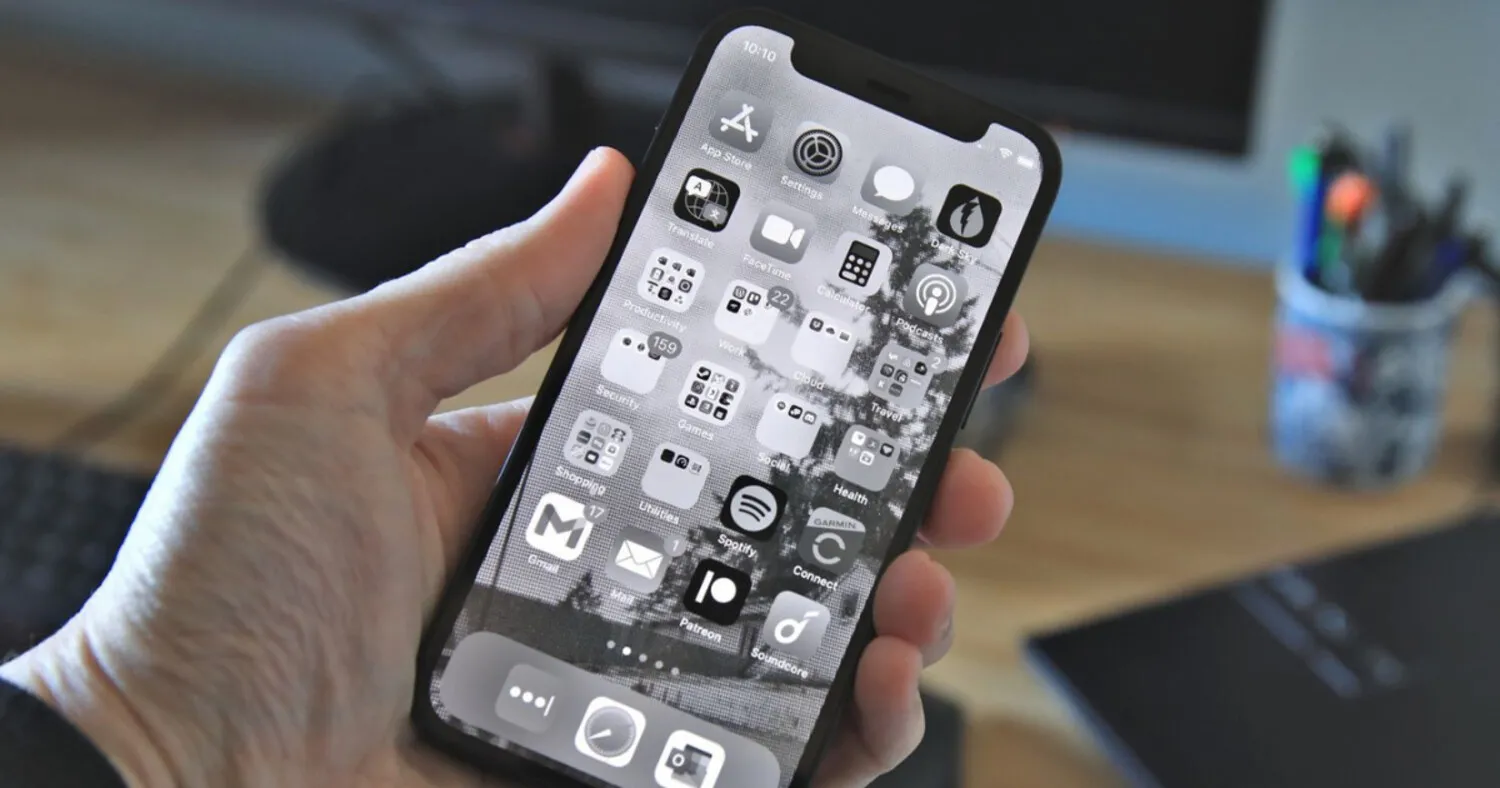
Tinh Chỉnh Trong “Cài Đặt” – Mẹo Nhỏ, Hiệu Quả Lớn
Để giảm độ trong suốt iPhone và làm cho mọi thứ dễ nhìn hơn, bạn có thể thực hiện hai bước đơn giản sau:
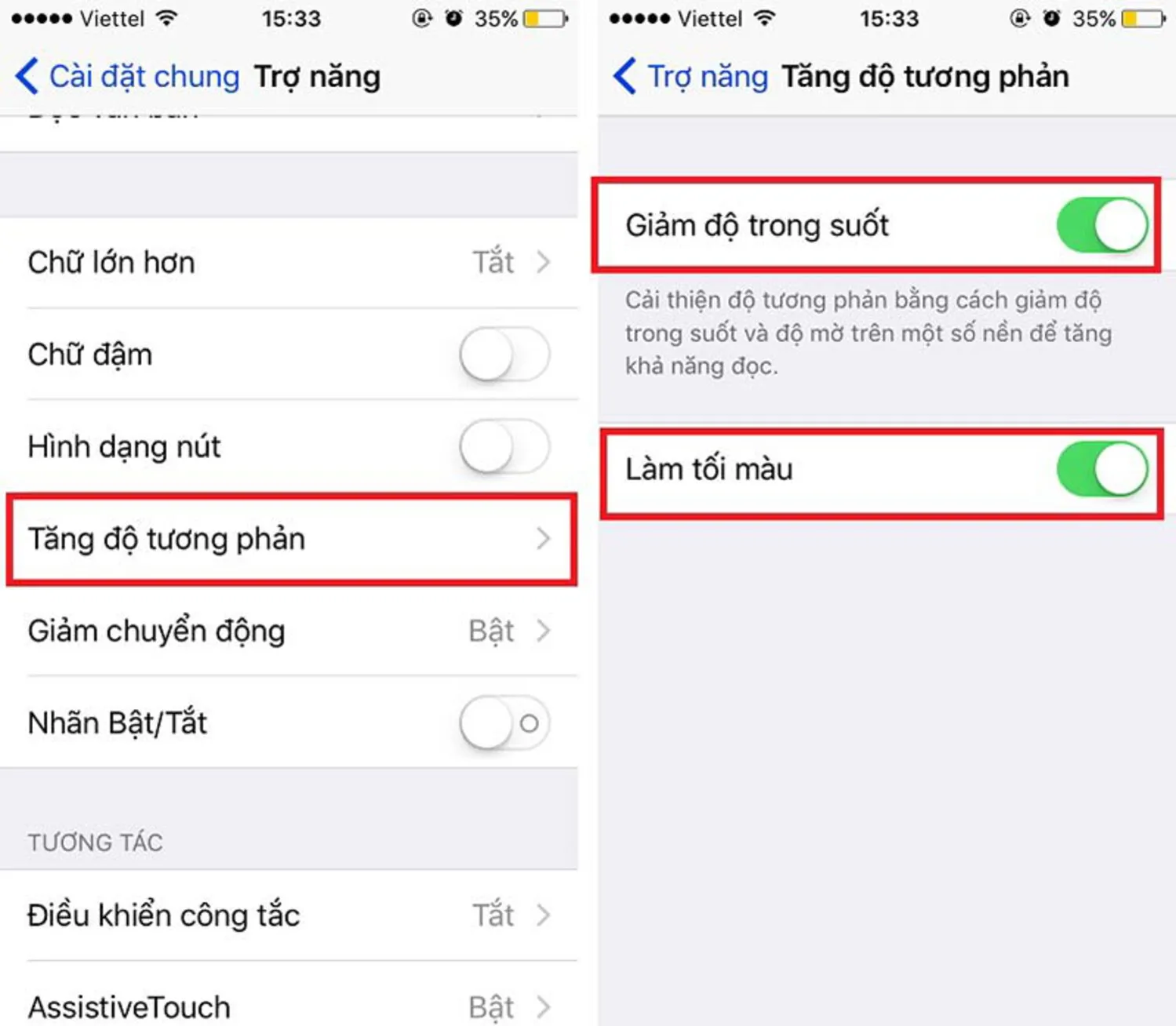
Bước 1: Giảm độ trong suốt
Đây là cách làm cho nền của các thanh công cụ, thư mục và Trung tâm điều khiển trở nên “đặc” lại.
- Mở Cài đặt (Settings) > Trợ năng (Accessibility) > Màn hình & Cỡ chữ (Display & Text Size).
- Bật công tắc tại mục Giảm độ trong suốt (Reduce Transparency).
- Ngay lập tức, bạn sẽ thấy nền của các thành phần giao diện trở nên đục hơn, giúp các biểu tượng và chữ viết nổi bật hẳn lên.
Bước 2: Tăng độ tương phản
Đây là mẹo giúp làm cho viền của các nút bấm và chữ viết trở nên sắc nét hơn.
- Vẫn trong mục Màn hình & Cỡ chữ, bật công tắc Tăng độ tương phản (Increase Contrast).
- Sự thay đổi này sẽ làm cho các đường viền và chữ viết trở nên đậm hơn, dễ phân biệt hơn so với màu nền.
Hai cài đặt này là giải pháp tức thì giúp bạn giải quyết vấn đề màn hình iPhone mờ, khó nhìn.

Giải Pháp Phần Mềm Hay Nâng Cấp Phần Cứng Tại Galaxy Di Động?
Những cài đặt trên rất hữu ích, nhưng chúng chỉ là giải pháp phần mềm. Gốc rễ của một trải nghiệm nhìn tuyệt vời nằm ở chính… tấm nền màn hình. Một chiếc iPhone đời cũ, dù đã tinh chỉnh để tăng độ tương phản iPhone và giảm độ trong suốt iPhone, cũng không thể so sánh được với độ sáng, sự sắc nét và màu sắc sống động của màn hình Super Retina XDR đỉnh cao trên các dòng iPhone mới.
Màn hình cũ không chỉ khó nhìn dưới ánh sáng mạnh, mà còn không hiển thị được nội dung HDR rực rỡ. Để thực sự cảm nhận sự khác biệt “một trời một vực” này, không gì tốt hơn là được trực tiếp trải nghiệm. Galaxy Di Động mời bạn ghé thăm và tự mình so sánh.
Chọn Sự Rõ Nét, Chọn iPhone Mới, Chọn Galaxy Di Động
Bạn đã biết cách tối ưu hóa chiếc iPhone hiện tại của mình để dễ nhìn hơn. Nhưng để có một trải nghiệm thị giác đỉnh cao, xứng đáng với đẳng cấp của Apple, hãy cân nhắc nâng cấp lên một chiếc iPhone mới. Hãy đến ngay Galaxy Di Động ngay hôm nay để được tư vấn, trên tay các mẫu iPhone mới nhất và nhận được mức giá cùng chương trình hậu mãi tốt nhất thị trường!

Galaxy Di Động – Nâng Cấp Trải Nghiệm Của Bạn!
*Cơ sở 1: 94 Thái Hà – Q.Đống Đa – Hà Nội ( xem bản đồ )
Hotline cs1: 096.246.9899 – 0363.145.145
*Cơ sở 2: 398 Cầu Giấy – Hà Nội ( xem bản đồ )
Hotline cs2: 0946.448.999 – 0354.231.231
Giờ làm việc: 8h30-21h30 tất cả các ngày trong tuần.
Email liên hệ: galaxydidongvn@gmail.com.
Facebook: https://www.facebook.com/galaxydidong.vn/.
Tiktok: Galaxydidong.store, Galaxydidong.398cg.

 Điện thoại iPhone
 iPhone 16 Series
 iPhone 15 Series
 Iphone 14 Series
 iPhone 13 Series
 iPhone 12 Series
 iPhone 11 Series
 iPhone X (Xr, Xs, Xs Max)
 iPhone 8 – 8 Plus
 Điện thoại Samsung
 Galaxy S25 Series
 Galaxy S24 Series
 Galaxy S23 Series
 Galaxy S22 Series
 Galaxy S21 Series
 Galaxy Note 20 Series
 Galaxy Z Fold series
 Galaxy Z Flip series
 Galaxy S20 Series
 Galaxy Note 10 Series
 Điện thoại Siêu rẻ
 Xiaomi
 Oppo
Oppo Sửa Chữa
 Sửa chữa Điện thoại iPhone
 Sửa chữa Điện thoại Samsung
 Phụ kiện
 Cáp, Sạc, Tai nghe
 Loa di động
 HARMAN KARDON
 MARSHALL
 JBL
JBL Máy tính bảng

