
 Điện thoại Apple iPhone
 Loa di động
 Sửa chữa
 Kiến thức Điện thoại
 Giới thiệu
Cách mở khóa iPhone bằng giọng nói mới nhất

Đánh giá
Bạn có bao giờ tưởng tượng chỉ cần nói một câu lệnh là có thể mở khóa chiếc iPhone của mình? Điều này không còn là cảnh phim khoa học viễn tưởng nữa. Với những cải tiến mới trên iOS 18, Apple đã giúp tính năng này trở nên đơn giản và hiệu quả hơn bao giờ hết.
Bài viết này Galaxy Di Động sẽ hướng dẫn chi tiết, từng bước một, cách bạn có thể thiết lập và sử dụng tính năng mở khóa iPhone bằng giọng nói, biến việc mở khóa iPhone trở thành một trải nghiệm cá nhân hóa và tiện lợi hơn bao giờ hết.

Mở khóa iPhone bằng giọng nói là gì? Có thực sự an toàn không?
Về bản chất, mở khóa iPhone bằng giọng nói là một mẹo sử dụng tính năng “Khẩu lệnh” (Voice Control) có sẵn trong mục Trợ năng (Accessibility) của iPhone. Nó cho phép bạn tạo một câu lệnh tùy chỉnh để tự động thực hiện một chuỗi thao tác trên màn hình, bao gồm cả việc mở khóa.
Ưu điểm của phương pháp này là sự tiện lợi và tốc độ. Tuy nhiên, nó không thay thế được các phương thức bảo mật chính như Face ID hay mật mã. Bất kỳ ai biết câu lệnh của bạn và biết vị trí mật mã trên màn hình cũng có thể mở khóa điện thoại. Vì vậy, đây được xem là một tính năng giải trí hoặc tiện ích nhanh gọn hơn là một phương thức bảo mật tuyệt đối.
Hướng dẫn chi tiết cách mở khóa iPhone bằng giọng nói
@galaxydidong.store Mở khóa iphone bằng giọng nói #LearnOnTikTok #thanhcongnghe #galaxydidong #mcv ♬ nhạc nền – Galaxy Di Động Media – Galaxy Di Động Store
Bước 1: Kích hoạt tính năng Khẩu lệnh (Voice Control)
Để bắt đầu, bạn cần kích hoạt tính năng Khẩu lệnh trong cài đặt của iPhone.
- Mở ứng dụng Cài đặt (Settings).
- Chọn Trợ năng (Accessibility).
- Cuộn xuống và chọn Khẩu lệnh (Voice Control).
- Gạt nút để bật tính năng này.
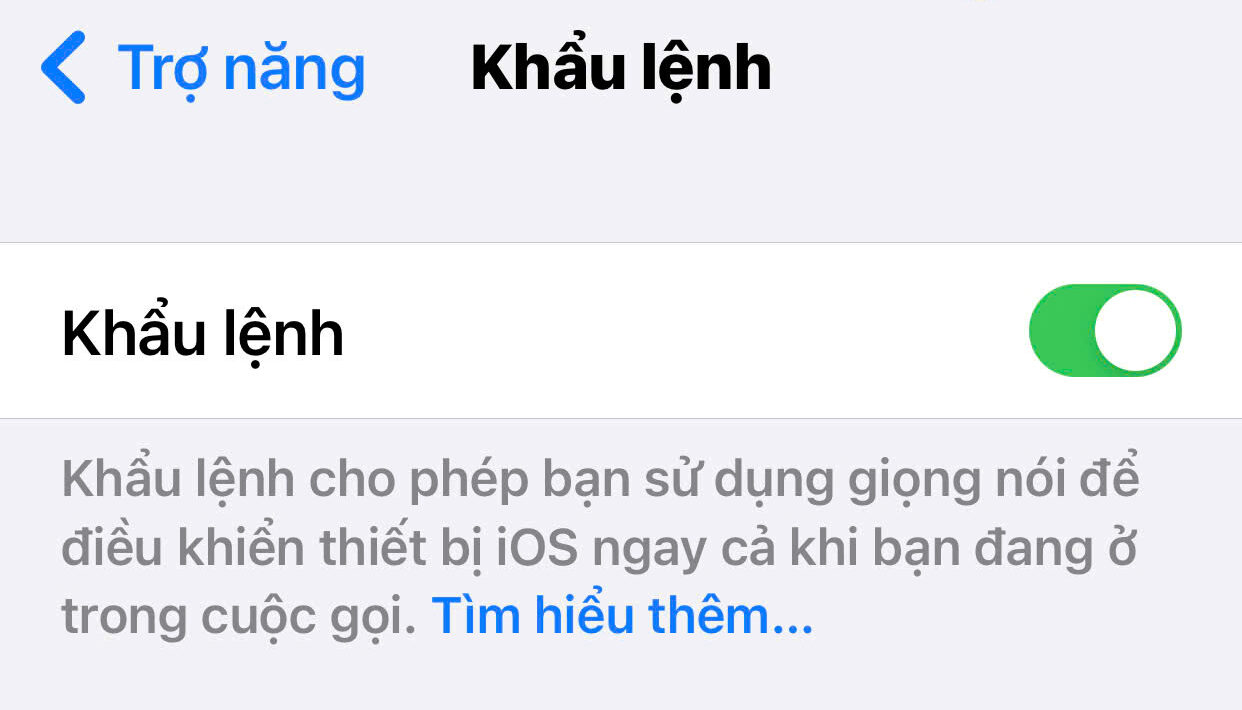
Bước 2: Tạo mới tùy chỉnh lệnh
Bây giờ, chúng ta sẽ tạo một câu lệnh tùy chỉnh để mở khóa điện thoại.
- Trong mục Khẩu lệnh, chọn Tùy chỉnh các lệnh (Customize Commands).
- Tiếp theo, nhấn vào Tạo lệnh mới… (Create New Command…).

Tạo mới tùy chỉnh lệnh
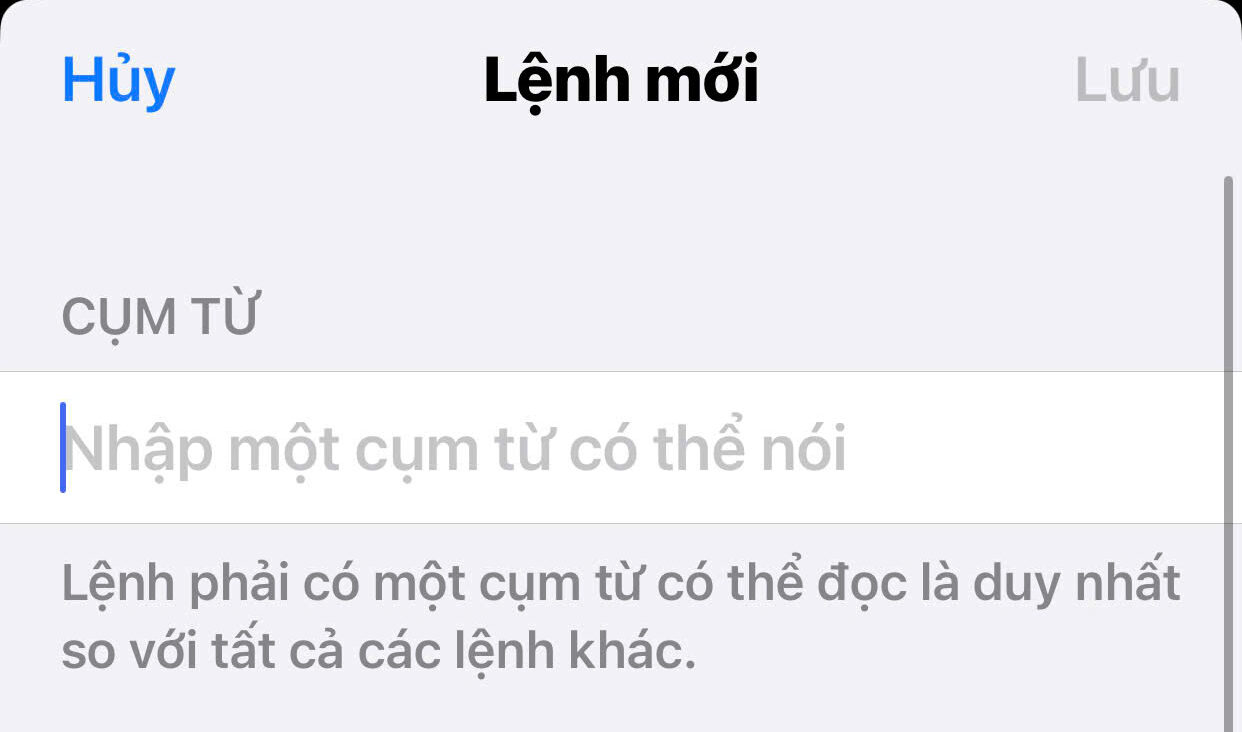
Bước 3: Thiết lập cụm từ và hành động
Mục “Cụm từ” (Phrase): Nhập câu lệnh mà bạn muốn sử dụng. Ví dụ: “Mở khóa điện thoại”, “Open Sesame” hoặc bất kỳ câu nói nào bạn thích.
Mục “Hành động” (Action): Chọn Chạy Tùy chỉnh cử chỉ (Run Custom Gesture).
Bước 4: Vẽ cử chỉ mở khóa
Đây là bước quan trọng nhất. Bạn sẽ “dạy” iPhone cử chỉ nhập mật mã của bạn:
- Màn hình sẽ hiển thị trống. Hãy vẽ một cử chỉ tương ứng với vị trí các con số trên màn hình khóa của bạn.
- Ví dụ, nếu mật mã của bạn là 1234, hãy chạm vào vị trí số 1, sau đó là số 2, số 3 và số 4.
- Sau khi vẽ xong, nhấn Lưu (Save) ở góc trên bên phải.
Bước 5: Lưu và kiểm tra thành quả
Quay trở lại màn hình Tùy chỉnh các lệnh và nhấn Lưu một lần nữa để hoàn tất.
Bây giờ, hãy khóa màn hình iPhone của bạn.
Đọc to câu lệnh mà bạn vừa thiết lập. Nếu mọi thứ được thiết lập đúng, iPhone sẽ tự động mở khóa.
Kết luận
Mở khóa iPhone bằng giọng nói là một mẹo nhỏ nhưng đầy thú vị và tiện lợi, giúp bạn tiết kiệm thời gian trong một số trường hợp. Tuy nhiên, hãy luôn cân nhắc về yếu tố bảo mật và chỉ nên sử dụng như một mẹo “vui” thay vì phương thức bảo mật chính.
Galaxy Di Động luôn sẵn sàng mang đến cho bạn những mẹo hay nhất, cũng như các sản phẩm công nghệ chất lượng cao để khám phá mọi tính năng độc đáo trên chiếc điện thoại của mình.

Galaxy Di Động xin gửi lời cảm ơn chân thành đến tất cả Quý khách hàng đã tin tưởng, đồng hành và lựa chọn sản phẩm của chúng tôi. Sự tin yêu của Quý khách là động lực để Galaxy Di Động không ngừng nâng cao chất lượng dịch vụ.
Hệ thống cửa hàng:
- Cơ sở 1: 94 Thái Hà – Đống Đa – Hà Nội (Xem bản đồ)
- Hotline: 096.246.9899 – 0363.145.145
- Cơ sở 2: 398 Cầu Giấy – Hà Nội (Xem bản đồ)
- Hotline: 0946.448.999 – 0354.231.231
- Email: galaxydidongvn@gmail.com
- Facebook: Galaxydidong
- Tiktok: galaxydidong.store
- Bán hàng: 8h30-21h30
- Đổi trả,Sửa chữa và lên đời máy: 9h-17h

 Điện thoại iPhone
 iPhone 16 Series
 iPhone 15 Series
 Iphone 14 Series
 iPhone 13 Series
 iPhone 12 Series
 iPhone 11 Series
 iPhone X (Xr, Xs, Xs Max)
 iPhone 8 – 8 Plus
 Điện thoại Samsung
 Galaxy S25 Series
 Galaxy S24 Series
 Galaxy S23 Series
 Galaxy S22 Series
 Galaxy S21 Series
 Galaxy Note 20 Series
 Galaxy Z Fold series
 Galaxy Z Flip series
 Galaxy S20 Series
 Galaxy Note 10 Series
 Điện thoại Siêu rẻ
 Xiaomi
 Oppo
Oppo Sửa Chữa
 Sửa chữa Điện thoại iPhone
 Sửa chữa Điện thoại Samsung
 Phụ kiện
 Cáp, Sạc, Tai nghe
 Loa di động
 HARMAN KARDON
 MARSHALL
 JBL
JBL Máy tính bảng

